Einführung
Grundsätzlicher Workflow des Fallmanagements
Szenario A: Kunde stellt Frage über Online-Formular
- Fragestellung des Kunden wird ins System aufgenommen. Die Berater werden per Email über den Eingang eines neuen Falles benachrichtigt. Der Kunde erhält eine Eingangs-Email mit den Zugangsdaten zu seinem Fall, um sich im System anzumelden.
- Ein Berater übernimmt den Fall, ordnet Schlüsselworte zu, schreibt Kommentare etc.
- Der Berater schreibt einen Beitrag als Antwort auf die Fragestellung des Kunden.
- Kunde wird per Mail über die Antwort benachrichtigt.
- Kunde kann sich mit den erhaltenen Zugangsdaten anmelden, die Antwort lesen und seinerseits im System eine Rückantwort formulieren. Es entsteht ein dokumentierter Dialog.
- Nach der Beantwortung der Kundenfrage schließt der Berater den Fall mit einer optionalen Bewertung ab.
Szenario B: Kunde stellt Frage telefonisch, per Mail oder persönlich
- Berater legt einen neuen Fall an, nimmt die Personalien des Kunden auf und formuliert seine Fragestellung. Dies kann auch im Anschluss an ein Beratungsgespräch erfolgen.
- Berater dokumentiert den Fallverlauf mit Beiträgen und/oder Kommentaren.
- Berater schließt den Fall mit einer optionalen Bewertung ab.
Szenario C: Gruppenveranstaltung
Im Anschluss an eine Gruppenveranstaltung (Sprechtag, Seminar etc.) wir ein neuer Fall mit der Option "Gruppenveranstaltung" angelegt. Die Anzahl der Teilnehmer/Besucher wird über den Kontaktzähler festgehalten. Untermengen von einzelnen Besuchergruppen können unter "Sachverhalt" notiert werden.
Übersicht
Startseite und aktuelle Fallinformationen

Eläuterungen
-
Navigationsleiste
Hauptmenüpunkte des Systems:- Übersicht: dieser Bildschirm
- Statistik: Auswertungen und Analysefunktionen
- Fälle: Übersicht aller aktiven und geschlossenen Fälle
- Neuer Fall: Anlegen eines neuen Falles
- Dokumente: Texte und Broschüren
- Kontakte: Adressdatenbank
- Forum: Regionsübergreifende Austauschmöglichkeit der Berater
-
Der angemeldete Benutzer
- Eigene Daten verwalten, Passwort ändern etc.
- Abmelden
- Fragezeichen: Hilfe und Hinweise
- Zahnrad: Administrative Funktionen
-
Suchmaske: Schnelle Volltextsuche nach folgenden Kriterien:
- Falltitel
- Sachverhalt
- Fallnummer (direkter Aufruf des Falles mit dieser Nummer)
- Beiträge und Kommentare
- Name, Vorname
- Infohinweis: Neue Funktionen, Anpassungen und Änderungen am System werden hier dokumentiert.
- Warnhinweis: Hinweise auf eventuell nicht abgearbeitete Fälle.
-
Meine aktiven Fälle: Sämtliche aktive Fälle des aktuell angemeldeten Beraters. Zeigt neben den Informationen über Fallnummer, Datum, Betreff und Kunde auch die Anzahl der Beiträge und Kommentare, sowie den Status des Falles und einen Hinweis auf Wiedervorlage an.
Darstellung des Status eines Falles:
- Grüner Kreis: aktiver Fall
- Gelber Kreis: aktiver Fall (vom Kunden über das Online-Formular angelegt) älter als 3 Tage
- Roter Kreis: aktiver Fall (vom Kunden über das Online-Formular angelegt) älter als 5 Tage
Gelbe und rote Kreise werden durch das Verfassen einer Antwort wieder grün.
Gelbes Dreieck: Wiedervorlage. Hinweis auf Fallzuweisung durch einen anderen Berater. Kann auch als Markierung (ToDo-Hinweis) für eigene Fälle verwendet werden.
-
Neue Beiträge in meinen Fällen (Top 5)
Aktuellste Beiträge und Kommentare NUR zu den Fällen des angemeldeten Beraters.
Es werden aufgelistet:- Beiträge von Kunden
- Eigene Beiträge/Kommentare
- Beiträge/Kommentare von anderen Beratern
-
Neueste Fälle (Top 10)
Die 10 aktuellsten Fälle im System.
Angezeigt werden sowohl eigene Fälle, als auch Fälle von anderen Beratern sowie Fälle, welche noch von keinem Berater übernommen wurden. Auch hier sind der Status und die Anzahl der Beiträge sichtbar.
-
Letzte Aktivitäten (Top 5)
Aktuellste Beiträge und Kommentare zu allen Fällen im System
Es werden aufgelistet:- Beiträge von Kunden
- Eigene Beiträge/Kommentare
- Beiträge/Kommentare von anderen Beratern
Statistik
Erstellung von Auswertungen über einen festgelegten Zeitraum
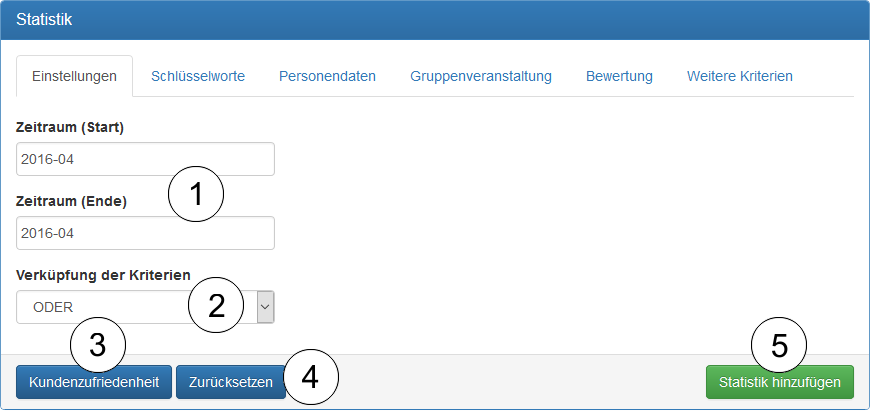
Eläuterungen
- Auswahl des Zeitraums der Statistik
- Verknüpfung der Kriterien: Sollten Sie mehrere Kriterien auswählen, legen Sie hier fest, wie diese miteinander verknüpft werden.
UND: Es müssen ALLE Kriterien gleichzeitig erfüllt sein, damit ein eine Auswertung stattfindet.
ODER: Mindestens EIN Kriterium muss erfüllt sein, damit eine Auswertung stattfindet. - Kundenzufriedenheit: Auf dem Fallformular für Kunden können diese eine Bewertung der Beratung vornehmen. Es wird eine Zusammenfassung ausgegeben.
- Setzt alle Kriterien und das Ergebnis zurück.
- Fügt eine Auswertung zum Ergebnis hinzu.
Die Erzeugung einer Statistik erfolgt in zwei Schritten
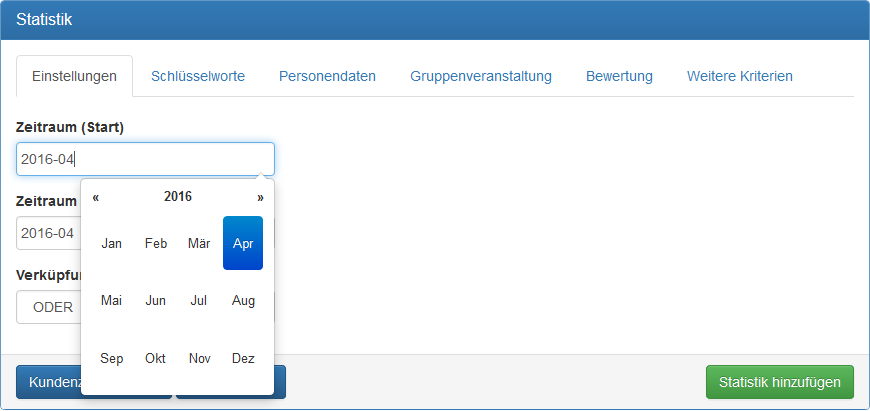
- Auswahl des Zeitraums (Start und Ende) über die Datumsfelder
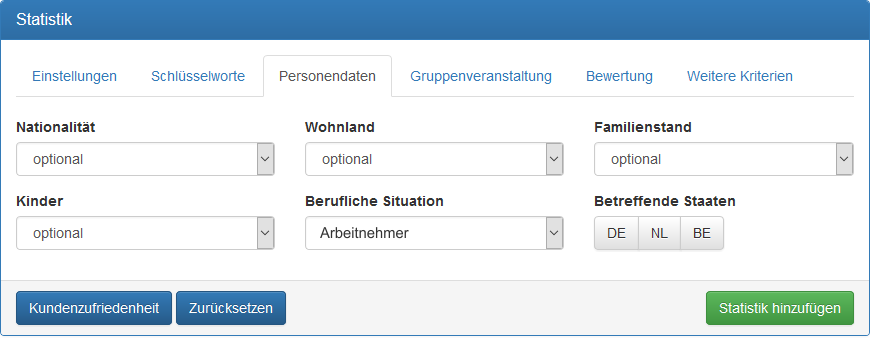
- Auswahl eines oder mehrerer Kriterien
Ausgabe

Es können nacheinander mehrere, unterschiedliche Kriterien für eine neue Auswertung angegeben werden. Die Ergebnisse werden untereinander angeordnet. Einzelne Statistiken können über die Schaltfläche "Entfernen" gelöscht werden.
Das Ergebnis der Auswertung erfolgt tabellarisch in monatlichen Intervallen. Angezeigt wird die Hüufigkeit des entsprechenden Kriteriums
Das Ergebnis kann als CSV-Datei exportiert und (z.B. in MS Excel zwecks Diagrammdarstellung) weiter verarbeitet werden.
Fälle
Übersicht sämtlicher im System erfassten Fälle
Erläuterungen
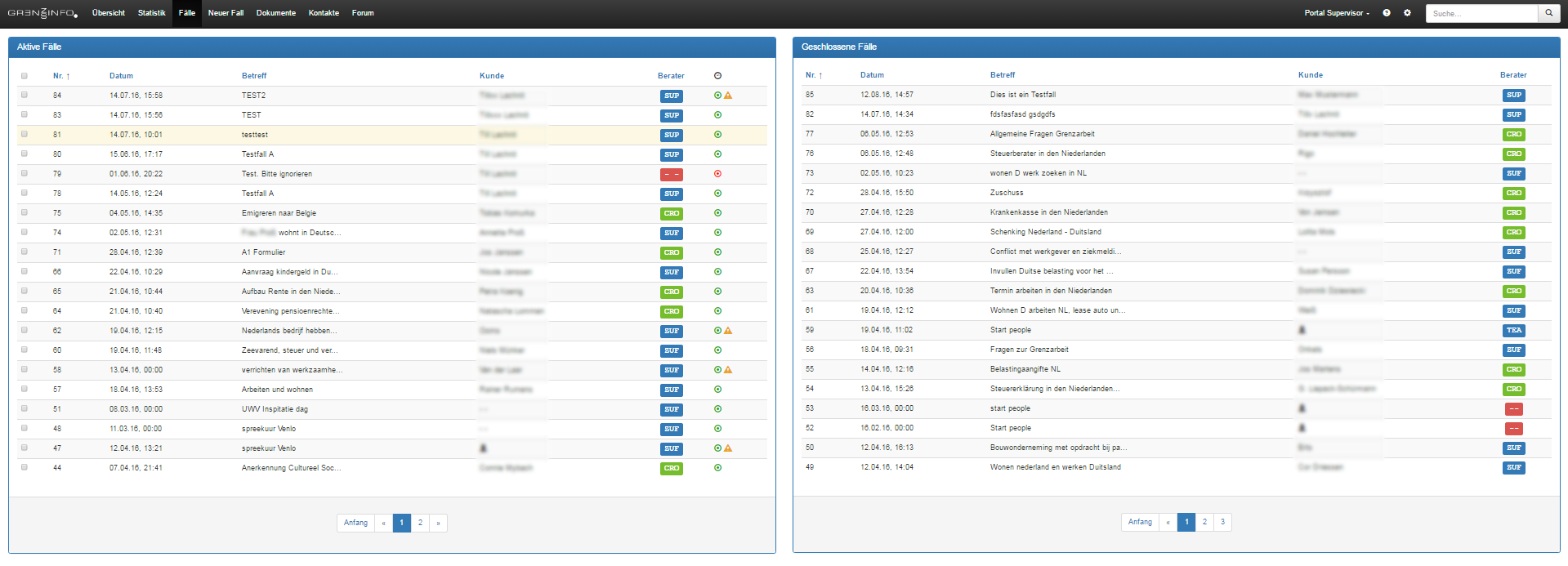
Im linken Teil erscheinen alle aktive Fälle, welche zurzeit in Bearbeitung sind.
Die Tabellen enthalten Informationen über:
- Fallnummer
- Betreff
- Kunde
- Berater (falls noch kein Berater den Fall übernommen hat erscheint hier ein rotes Rechteck)
- Status (farbiger Kreis):
Grün: aktiver Fall.
Gelb: aktiver Fall (vom Kunden über das Online-Formular angelegt) älter als 3 Tage.
Rot: aktiver Fall (vom Kunden über das Online-Formular angelegt) älter als 5 Tage
Im rechten Teil erscheinen abgeschlossene Fälle. Diese können ggf. wieder aktiviert werden.
Durch den Klick auf einen Spaltenkopf kann die Tabelle nach dem gewünschten Kriterium auf- oder absteigend sortiert werden.
Durch den Klick auf eine Zeile wird der entsprechende Fall in der Fall-Detailansicht aufgerufen.
Detailansicht eines Falles
Zusammenfassung von Falldetails und Dialogverlauf
Erläuterungen
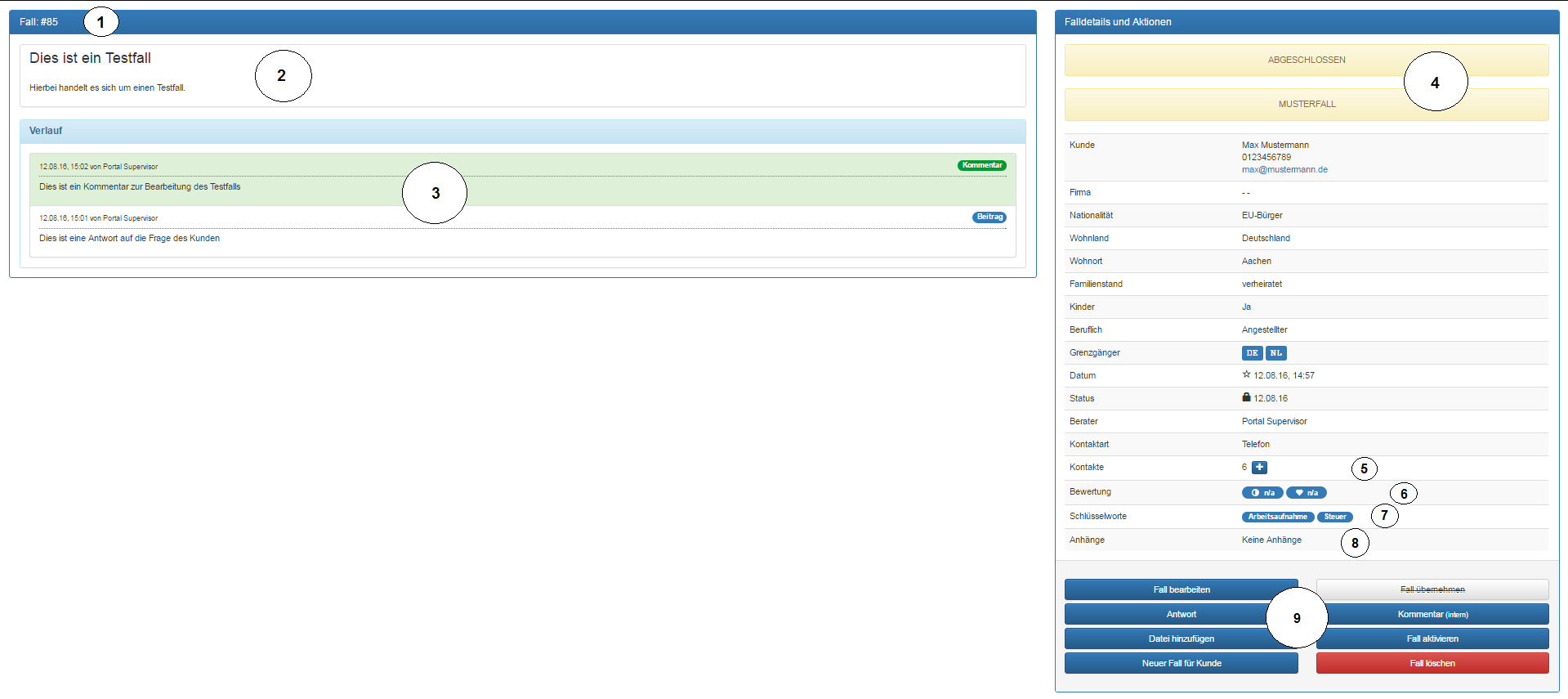
- Fallnummer: Anhand der Fallnummer kann ein Fall schnell über die Suchfunktion aufgerufen werden.
- Sachverhalt: Beschreibung des Sachverhaltes des Falles.
- Verlauf: Hier werden Beiträge und Kommentare chronologisch untereinander aufgelistet. Neben Datum/Uhrzeit und Autor des Beitrags, erscheinen Hinweise auf die Art des Beitrags (Kommentare sind nicht öffentlich). Ein Brief-Symbol neben einem Beitrag bestätigt den Versand einer Hinweis-E-Mail über diesen Beitrag an den Kunden.
- Status des Falles: Als Musterfall gekennzeichnete Fälle haben "Symbolcharakter" und dienen als Referenz für andere Fälle. Der Hinweis "Abgeschlossen" erscheint bei erledigten Fällen.
- Kontaktzähler: Jeder Beitrag (von Kunden oder Beratern) erhöht den Kontaktzähler um 1. Persönliche oder telefonische Kontakte zum Kunden kann der Berater über das Plus-Symbol steuern. Die Anzahl der Kontakte kann auch in der Ansicht "Fall bearbeiten" angepasst werden.
- Bewertung: Liegt erst nach Abschluss des Falles vor. Zeigt die Einschätzung des Beraters über den positiven/negativen Verlauf des Falles.
- Schlüsselworte: Durch die Zuordnung von Schlüsselwörtern kann der Fall statistisch ausgewertet werden.
- Anhänge: Liste der Anlagen, die während der Bearbeitung des Falles verschickt wurden (von Kunde und Berater).
-
Fallaktionen
- Fall bearbeiten: Wechselt zur Ansicht Fall bearbeiten.
- Fall übernehmen: Der aktuell angemeldete Berater kann diesen Fall übernehmen. Der Fall kann jederzeit übernommen werden, unabhängig davon, ob der Fall noch frei ist oder von einem anderen Berater bereits übernommen wurde. Wenn der angemeldete Berater den Fall bereits übernommen hat, ist diese Option durchgetrichen.
-
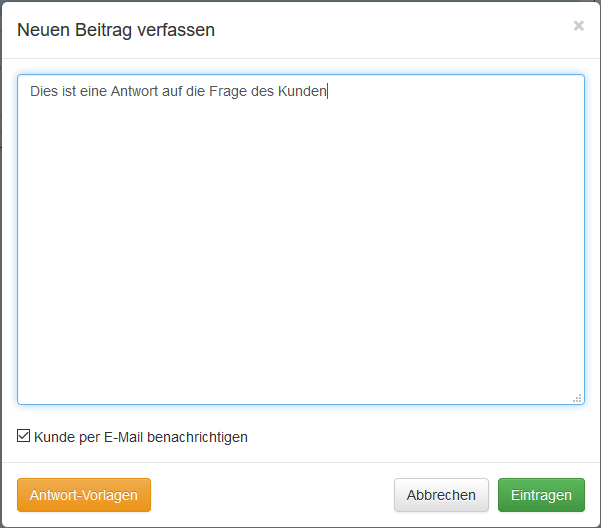
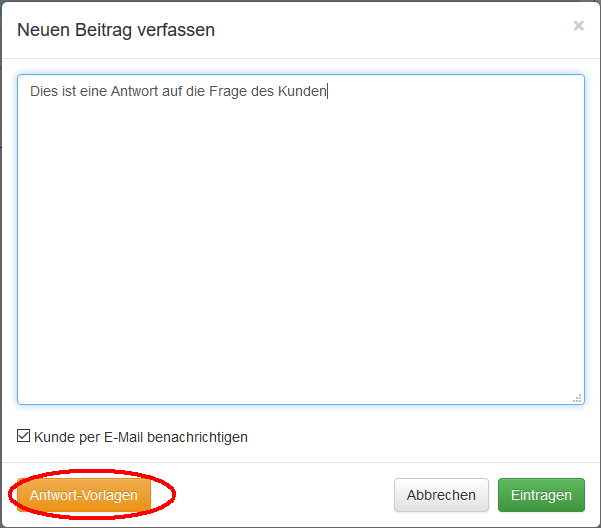
Antwort: Der Berater kann einen Beitrag zum aktuellen Fall verfassen. Der Kunde kann per E-Mail über den Beitrag informiert werden (optional).
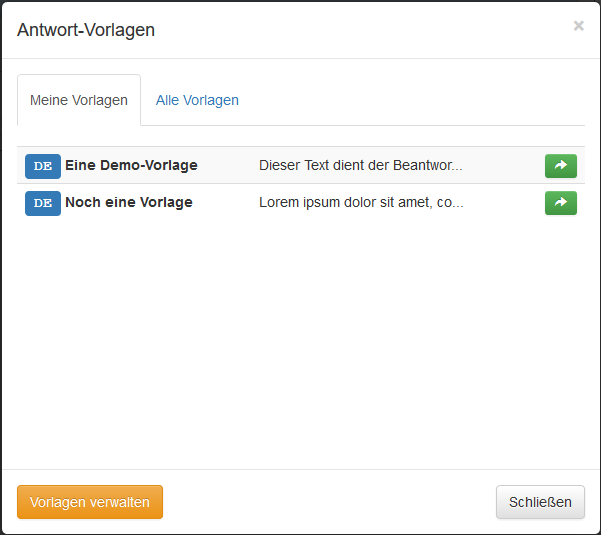
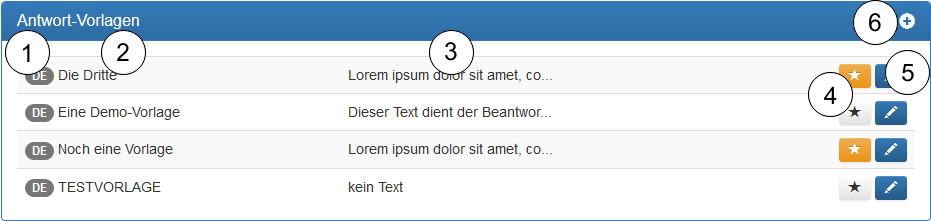
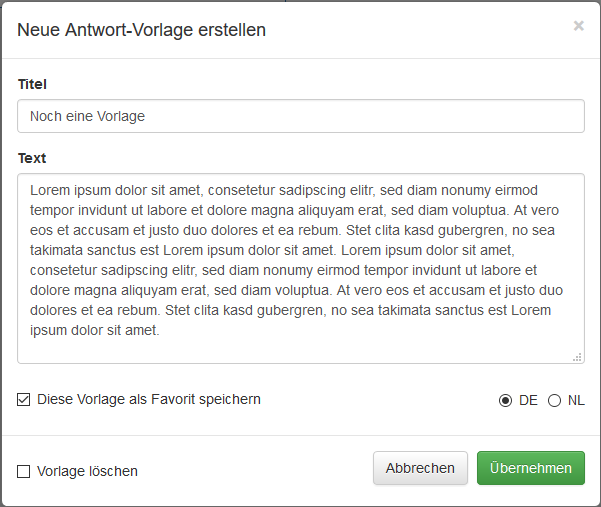
Antwort-Vorlagen: Zur Beantwortung von häufig gestellten Fragen, können vorformulierte Textblöcke ausgewählt werden.
 Eine Antwort verfassen
 - Kommentar: Im Unterschied zu Beiträgen sind Kommentare intern und können nur von Beratern gelesen werden. Für Kunden sind Kommentare unsichtbar. Kommentare werden im Dialogverlauf grün hinterlegt.
- Datei hinzufügen: Der Berater kann diesem Fall einen oder mehrere Anhänge (Dokumente, Formulare, Broschüren) anhängen und diese dem Kunden zur Verfügung stellen.
-
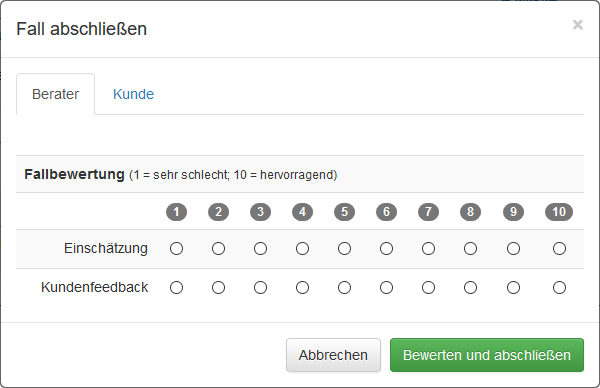
Fall abschließen/aktivieren: Erledigte Fälle können nach Bearbeitung abgeschlossen werden. Beim Abschließen kann optional eine Bewertung des Fallverlaufs vorgenommen werden. Ein Fall kann jederzeit wieder aktiviert werden.
 Fall bewerten und abschließen
 - Neuer Fall für Kunde: Legt einen neuen Fall für einen Kunden an, der bereits im System registriert ist. Der Fall bekommt eine neue Fallnummer, die Daten des Kunden werden übernommen.
- Fall löschen: Nur als Supervisor möglich. Der Fall wird aus dem System entfernt.
Neuen Fall anlegen
Erstellen eines neuen Falles
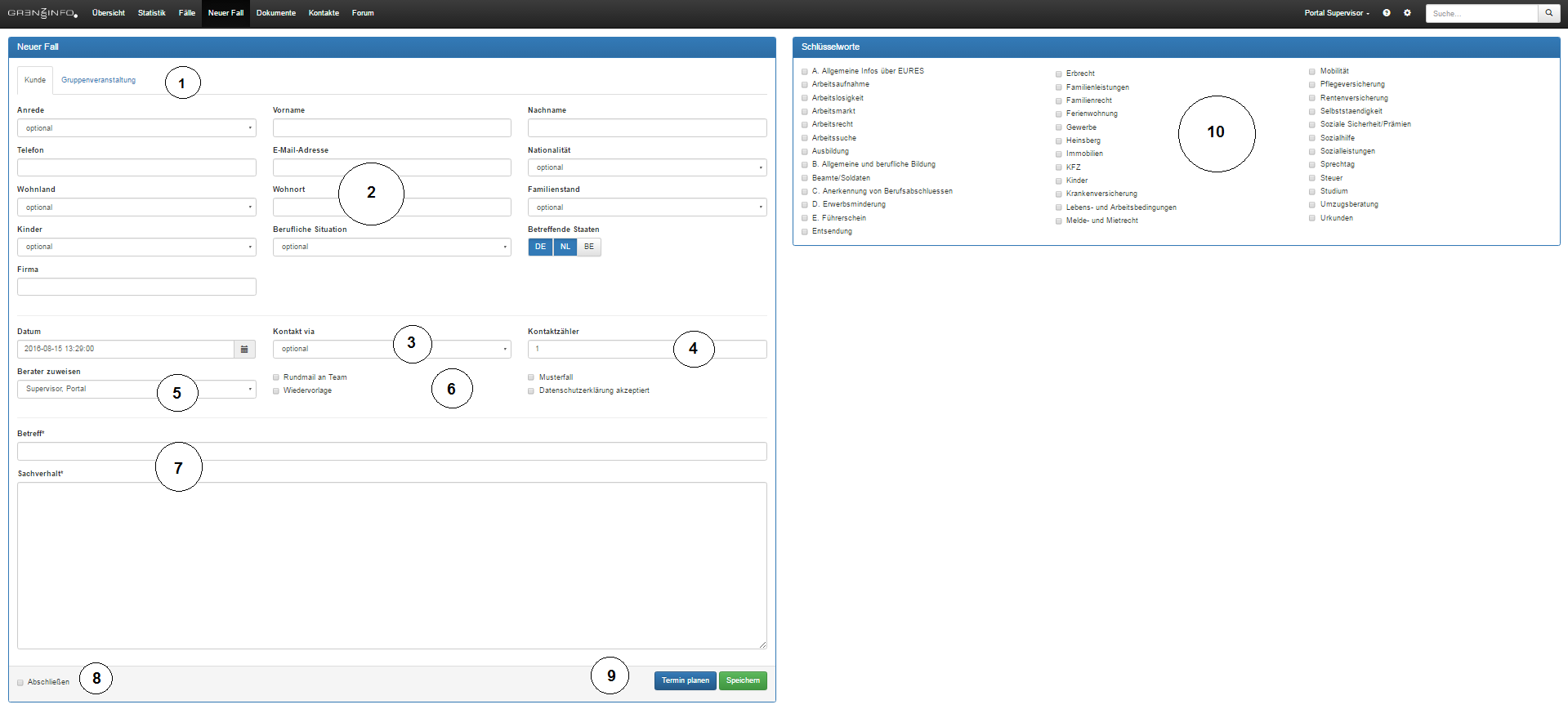
Erläuterungen
- Handelt es sich bei dem neuen Fall um einen Kundenkontakt (z.B. über Webseite, Telefonat oder Beratungsgespräch) können persönliche Angaben in die entsprechenden Formularfelder eingegeben werden. Bei einer Gruppenveranstaltung (Sprechtag, Seminar etc.) werden personenbezogene Formularfelder ausgeblendet.
- Personenbezogene Formularfelder: Sämtliche Angaben sind optional.
- Kontakt via: Wie hat der Kunde Kontakt aufgenommen?
- Kontaktzähler: Bei Jedem Kontakt mit dem Kunden (per Email, telefonisch oder persönlich) kann der Fallzähler manuell erhöht werden. Bei Kommunikation innerhalb des Fallmanagements wird der Fallzähler automatisch bei Verfassen eines Beitrags erhöht.
- Berater zuweisen: Weist den Fall einem anderen Berater zu. Der neue Berater wird hierüber per Email informiert. In der Fallübersicht auf der Startseite des neuen Beraters wird der Fall anschließend mit einem gelben (!)-Symbol markiert.
- Auswahlfelder
Rundmail an Team: Es wird eine Info-Email über die Erstellung dieses Falles an alle Berater versendet.
Musterfall: Dieser Fall hat "Symbolcharakter" und dient als Referenz für andere Fälle.
Wiedervorlage: Markiert den Fall in der Fallübersicht auf der Startseite mit einem gelben (!)-Symbol. Dient als "ToDo"-Hinweis. Symbol erscheint ebenfalls in der Fallübersicht, wenn der Fall einem anderen Berater zugewiesen wurde.
Datenschutzerklärung akzeptiert: Zum Weiterleiten des Falles an einen externen Berater muss zunächst das Einverständnis des Kunden eingeholt werden. Anschließend kann der Fall per E-Mail an einen Experten weitergeleitet werden. Dies wird im System protokolliert. - Betreff und Sachverhalt: Hier werden der Betreff und der Sachverhalt des Falles eingetragen. Dies sind Pflichtfelder.
- Fall abschließen: Wenn ein Fall bereits während des Telefonats/Beratungsgesprächs vollständig bearbeitet werden kann, gibt es die Option, diesen gleich nach der Erstellung abzuschließen.
- Termin planen: Bei Telefonaten kann der Termin für ein mögliches Beratungsgespräch eingetragen werden. Es wird eine iCal-Message an den Kunden versendet.
Durch einen Haken in der Box "Fall unter Demnächst auflisten" erscheint eine Erinnerung an den Termin auf der Startseite.
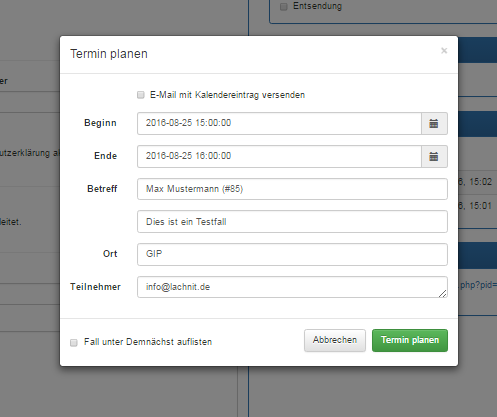 Einen Termin planen
 - Schlüsselworte: Mehrfachauswahl möglich.
Erstellen einer Gruppenveranstaltung
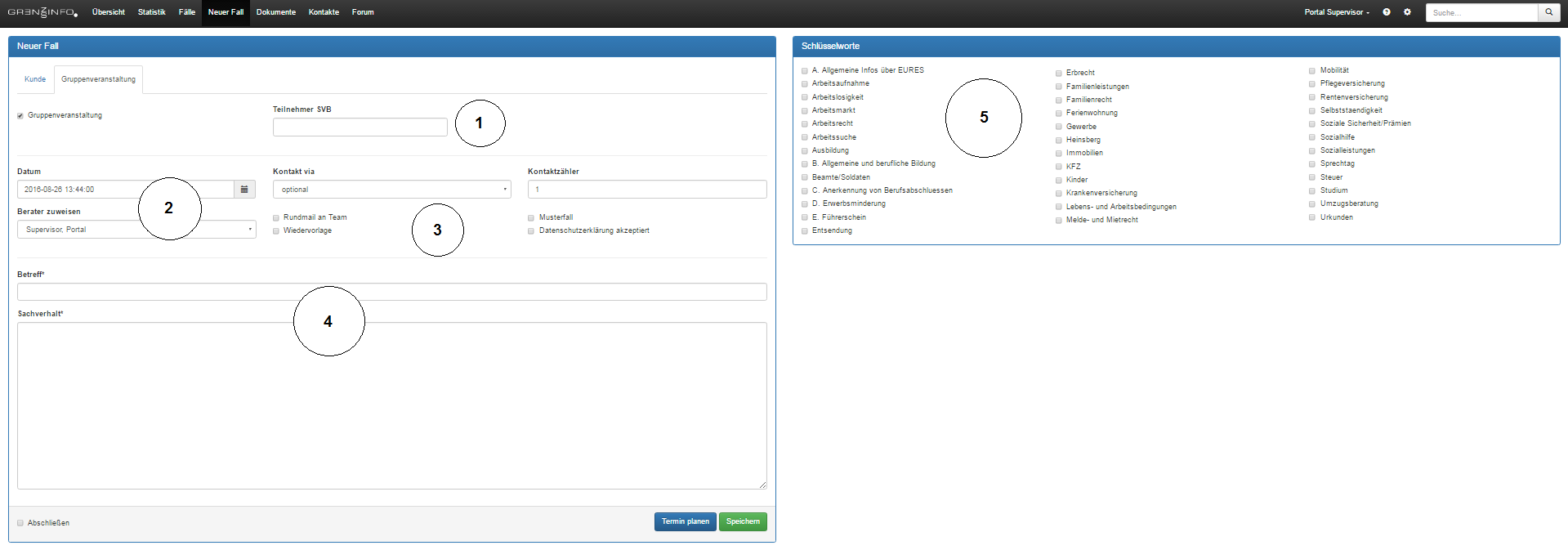
Erläuterungen
- Anzahl der Teilnehmer aus der entsprechenden Gruppe
- Informationen über die Gruppenveranstaltung. Z.B. Termin und Berater. Die Anzahl der Teilnehmer wird über den Kontaktzähler festgehalten.
-
Auswahlfelder
- Rundmail an Team: Es wird eine Info-Email über die Erstellung der Gruppenveranstaltung an alle Berater versendet.
- Musterfall: Diese Gruppenveranstaltung hat "Symbolcharakter" und dient als Referenz für andere Fälle.
- Wiedervorlage: Markiert die Gruppenveranstaltung in der Fallübersicht auf der Startseite mit einem gelben (!)-Symbol. Dient als "ToDo"-Hinweis. Symbol erscheint ebenfalls in der Fallübersicht, wenn die Gruppenveranstaltung einem anderen Berater zugewiesen wurde.
- Datenschutzerklärung akzeptiert: Der Sachverhalt kann an einen externen Experten weitergeleitet werden, wenn die Datenschutzerklärung akzeptiert wurde.
- Betreff und Sachverhalt der Gruppenveranstaltung festhalten.
- Schlüsselworte zuordnen: Mehrfachauswahl möglich
Fall bearbeiten
Bestehenden Fall anpassen
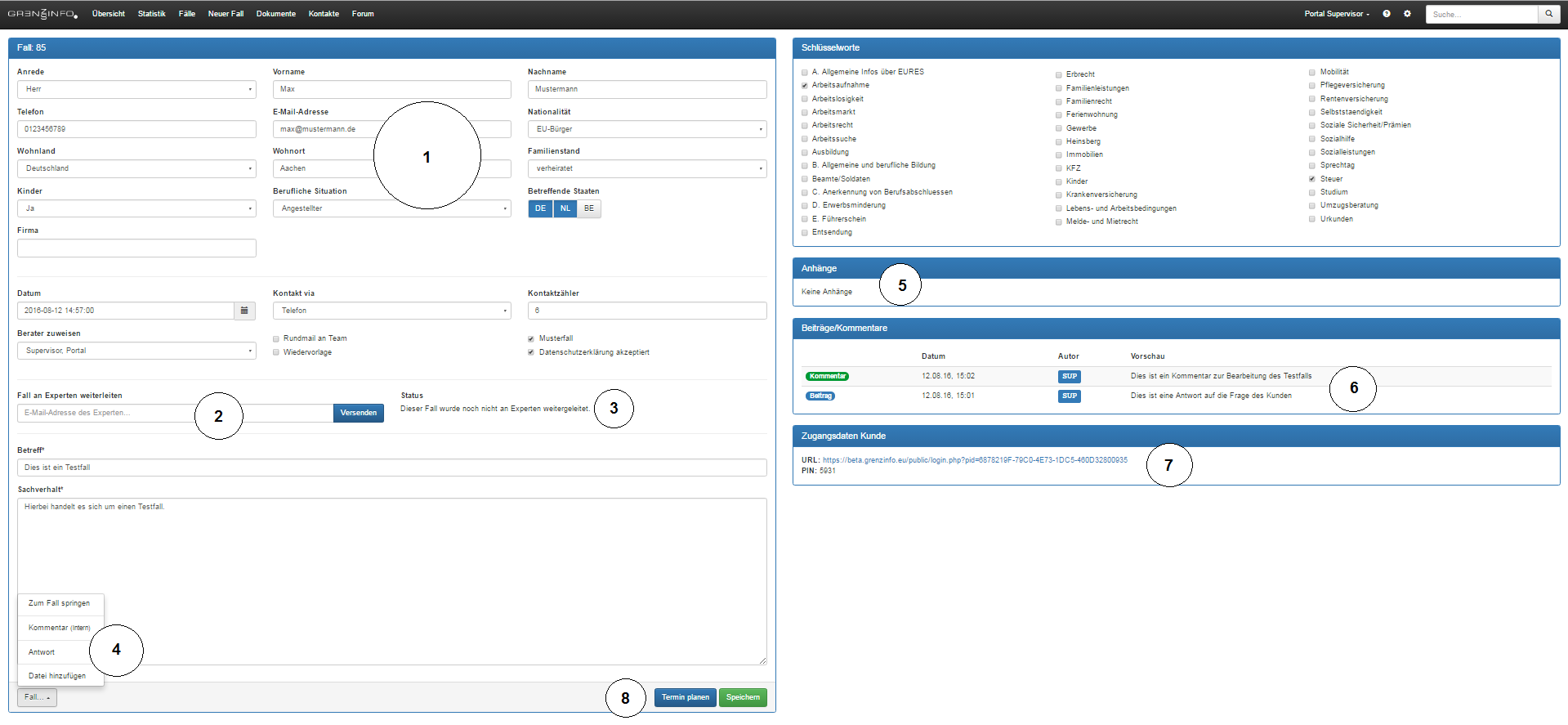
Erläuterungen
- Formularfelder zur Eingabe persönlicher Daten. Identisch mit Formular "Neuer Fall". Gilt auch für Schlüsselworte.
- Fall an Experten weiterleiten: Wurde vom Kunden die Erlaubnis eingeholt, seine Falldaten an einen externen Berater weiterzuleiten (Datenschutzerklärung akzeptiert), kann der Fall an die E-Mail-Adresse des Experten weitergeleitet werden. Das System generiert eine Zusammenfassung aller relevanten Daten des Falles und versendet diese als E-Mail.
- Status: Protokoll über den Fall-Versand an Experten.
-
Schaltflächen
- Zum Fall springen: Ruft den aktuellen Fall in der Detailansicht auf.
- Kommentar: Ruft den aktuellen Fall in der Detailansicht auf und öffnet das Dialogfeld zur Eingabe eines neuen Kommentars
- Antwort: Ruft den aktuellen Fall in der Detailansicht auf und öffnet das Dialogfeld zur Eingabe eines neuen Beitrags.
- Datei hinzufügen: Ruft den aktuellen Fall in der Detailansicht auf und öffnet das Dialogfeld zum hochladen eines neuen Anhangs.
- Verwaltung von Anhängen: Ändern des Titels und löschen von Anhängen.
- Verwalten von Beiträgen/Kommentaren: Ändern und löschen von Beiträgen/Kommentaren.
- Kunden-Zugangsdaten: Jeder Fall, mit Ausnahme von Gruppenveranstaltungen, ist auch für den entsprechenden Kunden einsehbar. Die Zugangsdaten für den eingeschränkten Kunden-Zugriff auf diesen Fall können hier eingesehen und ggf. mitgeteilt werden. Kunden, welche Ihren Fall über das öffentliche Online-Formular eingegeben haben, erhalten diese Zugangsdaten automatisch mit der ersten Bestätigungs-E-Mail.
- Eintragen eines Termins für ein mögliches Beratungsgespräch
Hinweis: Nachträgliches Ändern des Erstellungsdatum eines Falles ist nur als Supervisor möglich
Erweiterte Suche
Eine erweiterte Suche durchführen
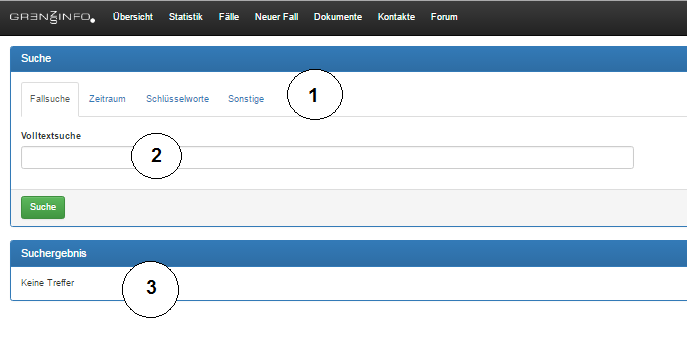
Erläuterungen
-
Kriterien auswählen
- Fallsuche: Es wird nach Fällen mit dem eingegebenen Begriff gesucht
- Zeitraum: alle Fälle im ausgewählten Zeitraum werden durchsucht
- Schlüsselworte: alle Fälle mit dem ausgewählten Schlüsselwort werden durchsucht
- Sonstige: hier können individuell angelegte Fallformularfelder, E-Mail-Adressen, Berater, Musterfälle und Gruppenveranstaltungen durchsucht werden
-
Suchbegriff oder Fallnummer eingeben
- Durch das Eingeben einer ganzen Zahl gelangt man in die Fallübersicht des Falls mit der eingegebenen Fallnummer.
- Durch das Eingeben von einem Suchbegriff oder Kriterium werden alle Fälle, Betreffzeilen, Kommentare, Antworten und Kontaktdaten von Beratern und Kunden (wie z.B. E-Mail-Adresse) nach dem Begriff und/oder dem Kriterium oder der Kriterien durchsucht.
-
Suchergebnis
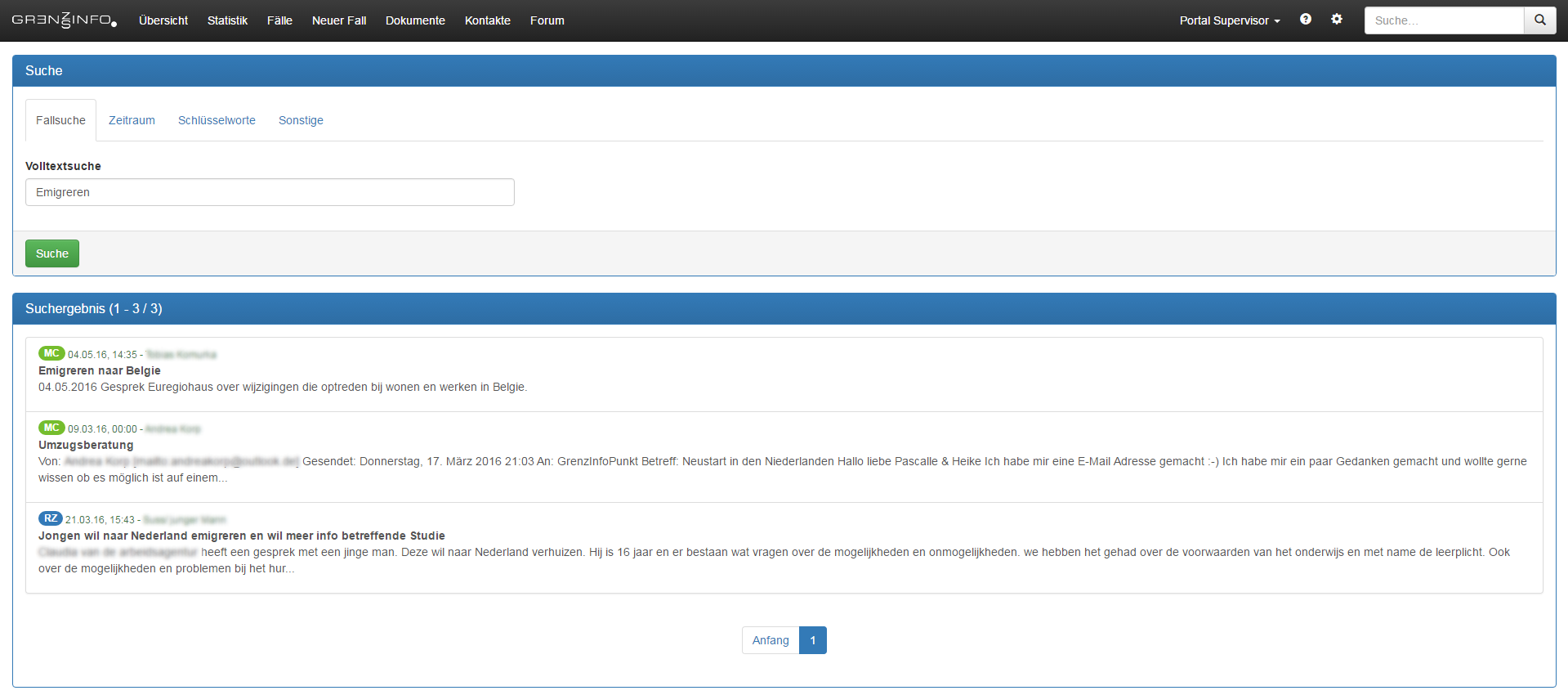 Suchergebnis
Kontakte
Suche und Pflege von Adressdaten
Das Kontakte-Model erlaubt die Suche und die Filterung der Adressdatenbank. Neue Kontakte können angelegt, bestehende Kontakte bearbeitet oder gelöscht werden. Vorhandene Adressdatenbanken (Excel-Tabellen, CSV-Listen) können importiert werden. Die Filterung kann anhand verschiedener Kriterien definiert werden.
Eine Suche durchführen
Ansprechpartner
Bei der Suche nach einem Ansprechpartner den Namen in das Suchfeld eintragen. Das Ergebnis erscheint auf der rechten Seite. Das Suchergebnis kann als CSV- oder XLSX-Datei heruntergeladen werden (z.B. für die Weiterverarbeitung in MS Excel).
Kunden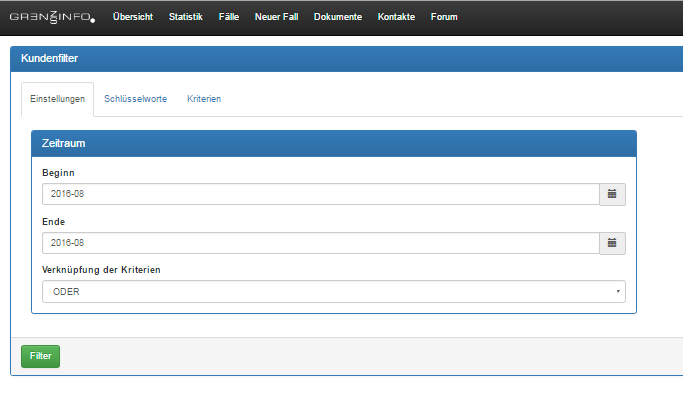
Erläuterungen
- Auswahl des Zeitraums
- Verknüpfung der Kriterien: Sollten Sie mehrere Kriterien auswählen, legen Sie hier fest, wie diese miteinander verknüpft werden.
UND: Es müssen ALLE Kriterien gleichzeitig erfüllt sein, damit ein eine Auswertung stattfindet.
ODER: Mindestens EIN Kriterium muss erfüllt sein, damit eine Auswertung stattfindet.
Ein Klick auf eine Tabellenzeile öffnet den Detaildialog des entsprechenden Kontaktes.
Kontakte-Detailansicht
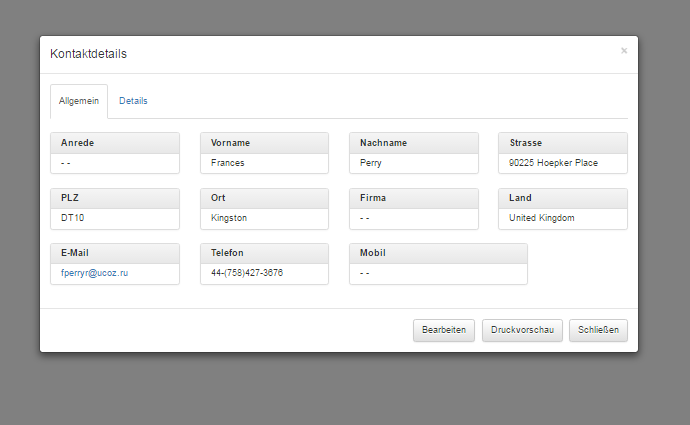
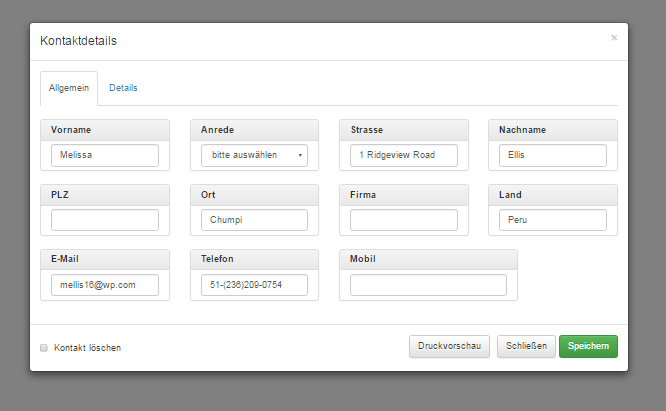
Das Bearbeiten der Kontaktdetails kann nur als Kontakte-Manager erfolgen.
Mit der Schaltfläche "Druckvorschau" wird in ein Vorschaufenster gewechselt. Hier können die zu druckenden Details ausgewählt werden. Mit dem blauen X wird das entsprechende Detail entfernt. Zum Schluss kann in eine finale Ansicht über die zu druckenden Details eingesehen werden.
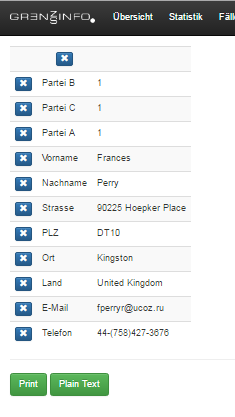
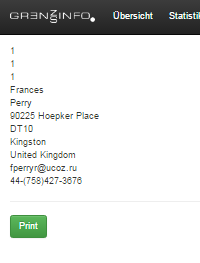
Kontakt bearbeiten (Nur für Kontakte-Manager)
Ist der angemeldete Berater Mitglied der Gruppe "Kontakte-Manager", kann er durch einen Klick auf die Schaltfläche "Bearbeiten" der Detail-Ansicht den aktuellen Kontakt bearbeiten oder ggf. löschen.
Neuen Kontakt anlegen (Nur für Kontakte-Manager)
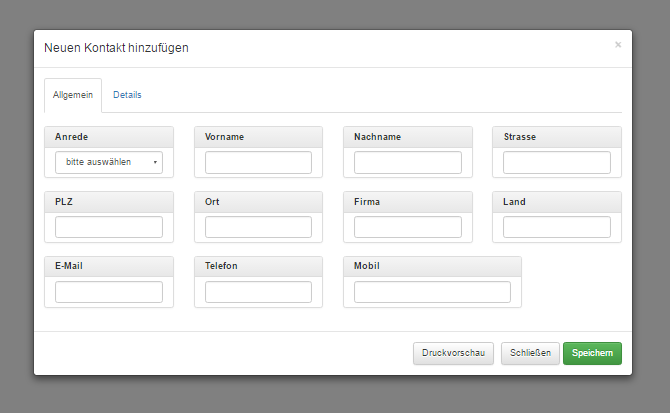
Durch Klicken auf das (+)-Symbol in der rechten Leiste öffnen Sie den Dialog zum Erstellen eines neuen Kontaktes

Kontakte filtern
Filterung der Adressdatendank nach bestimmten Kriterien
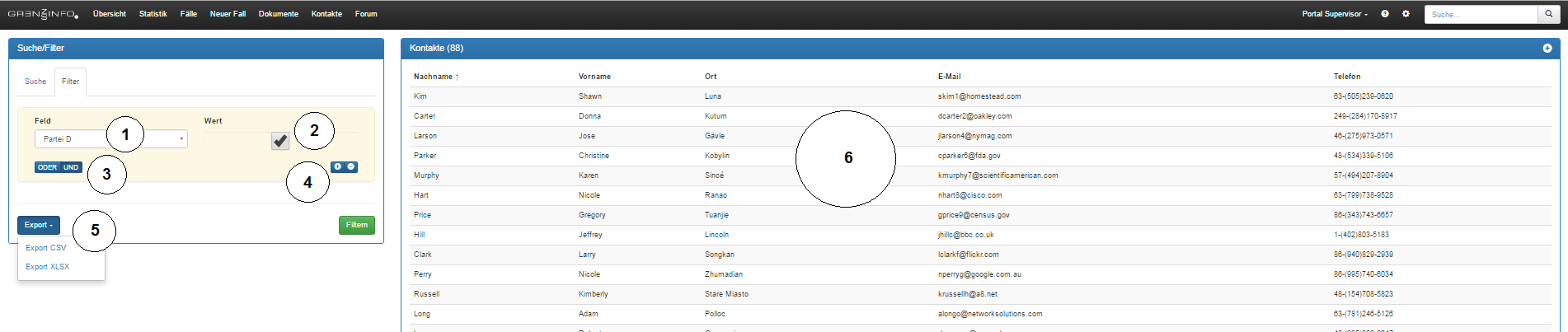
Erläuterung
Um die Adressdatendank nach bestimmten Kriterien zu filtern (z.B. zur Versendung von Newslettern) stehen folgende Funktionen zur Verfügung:
- Feldauswahl: Wählen Die das Formularfeld, nach welchem die Adressdaten gefiltert werden sollen
- Wert: Tragen Sie hier das Kriterium ein (z.B. Mitgliedschaften oder Regionen)
- Sollten Sie mehrere Filterkriterien auswählen, legen Sie hier fest wie die einzelnen Kriterien miteinander verknüpft werden.
UND: Es müssen ALLE Kriterien gleichzeitig erfüllt sein, damit ein Kontakt in der Liste erscheint.
ODER: Mindestens EIN Kriterium muss erfüllt sein, damit ein Kontakt in der Liste erscheint. - Hinzufügen/Löschen von weiteren Kriterien.
- Export: Die gefilterte Kontakte-Liste kann als CSV- oder XLSX-Datei heruntergeladen und weiter verarbeitet werden (z.B. in MS Excel).
- Die gefilterte Adressliste.
Benutzerprofil
Persönliche Daten anpassen/Passwort ändern
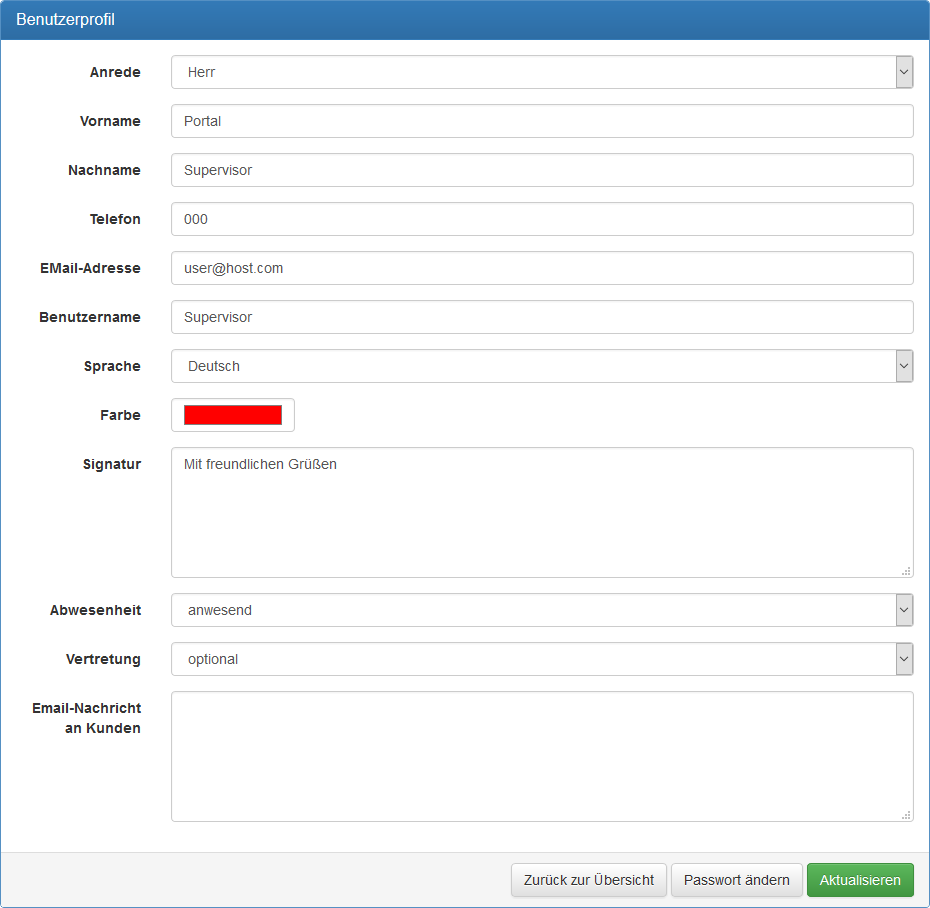
In der Navigationsleiste am oberen Bildschirmrand erscheint rechtsseitig der Name des angemeldeten Benutzers. Durch den Klick auf den Namen, kann anschließend im Menu der Punkt "Benutzerprofil" ausgewählt werden.
Erläuterungen
Formularfelder für persönliche Angaben von "Anrede" bis "Benutzername" enthalten die entsprechenden Daten.
Die folgenden Formlarfelder und ihre Bedeutung
- Sprache: Die Sprache des Benutzers. Diese Auswahl steuert die Sprache der Benutzeroberfläche.
- Farbe: Steuert die farbliche Kennzeichnung des Namenskürzels des Beraters. Das Kürzel erscheint z.B. auf den Fall-Übersichtsseiten in der Spalte "Berater".
- Signatur: Wird bei jedem Beitrag (Antwort, Kommntar) automatisch an die Nachricht angefügt.
- Abwesenheit: Im Urlaub oder Krankheitsfall kann der Berater seine Anwesenheit ein- oder ausschalten.
- Vertretung: Hat der Berater seine Abwesenheit aktiviert, kann hier ein anderer Berater als Vertretung ausgewählt werden. Die Vertretung erhält darüber eine EMail-Benachrichtigung. Sämtliche Aktivitäten innerhalb der Fälle des abwesenden Beraters werden als Kopie per Mail an die Vertretung gesendet.
- E-Mail-Nachricht an Kunden: Verfasst der Kunde einen Beitrag, wird er per E-Mail darüber informiert, dass "sein" Berater zur Zeit abwesend ist. Der Text kann frei formuliert werden.
Passwort ändern
Über die Schaltfläche "Passwort ändern" werden Formularfelder zur Passworteingabe eingeblendet.Dokumente
Das Dokumente-Management erlaubt allen Beratern den Zugriff auf Broschüren und Dokumente, sowie Mitgliedern der Gruppe "Kontakte-Manager" die Bearbeitung von bestehenden und Erstellung von neuen Dokumenten.
Durch das überregionale System lässt sich eine übersichtliche Ordnung der Dokumente erstellen.
Informationen, die für Grenzgänger im Allgemeinen von Interesse sind, können einheitlich verwaltet werden. Deshalb gibt es Dokumente in drei Sprachversionen (deutsch, niederländisch und französisch), getrennt nach Region. So können den allgemeinen Informationen regionsentsprechende Ansprechpartner, Kontaktdaten und Designs angehängt werden, ohne dass sich der Inhalt verändert.
Das Dokumente-Management arbeitet mit dem Google-Dokument. Es erlaubt das Hochladen und Bearbeiten eines bestehenden Dokumentes unabhängig von dessen Dateiformat direkt im Browser. Im Google-Dokument wird lediglich der Inhalt einer Broschüre festgehalten. Durch zusätzliches Hochladen eines Layouts entsteht eine fertige Ausgabe für eine Region.
Übersicht

Erläuterungen
-
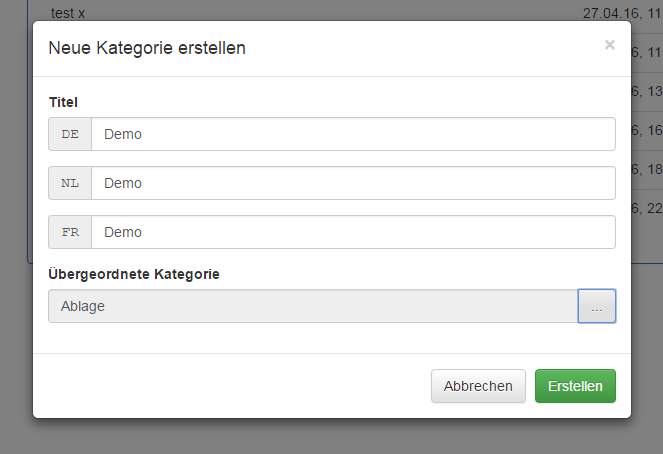
Neue Kategorie anlegen:
Hierfür den deutschen, niederländischen und französischen Namen eingeben und eine übergeordnete Kategorie auswählen.
 Kategorie anlegen
 - Auflistung der Kategorien und Unterkategorien
- Anzahl der Dokumente in einer Kategorie
-
Suchmaske: Titel und Inhalt aller Dokumente werden nach dem eingegebenen Begriff durchsucht.
 Eine Suche durchführen
 - Liste der Dokumente in der ausgewählten Kategorie mit Informationen über Erstellungsdatum, letzter Änderung, Sprachen der Broschüre und Anzahl der Ausgaben
- Anzahl der Ausgaben der Broschüre
- Sprachen der Broschüre: wechselt zur Bearbeitungsansicht der Broschüre in der entsprechenden Sprachfassung
- Ausgaben der Broschüre für verschiedene Regionen
- Neues Dokument erstellen
Kategorien
- Zur Einordnung der Dokumente und Broschüren werden Kategorien und Unterkategorien verwendet.
- Die Anzahl der Kategorien und Unterkategorien ist unbegrenzt.
- Ein Dokument kann unter mehreren Kategorien abgelegt und gefunden werden.
- Der Pfad der Kategorien wird unter der Überschrift "Dokumente" in der Dokumentenübersicht angezeigt.
- Das Löschen einer Kategorie ist nur möglich, wenn unter dieser keine Dokumente abgelegt sind.
Bearbeiten eines Dokuments
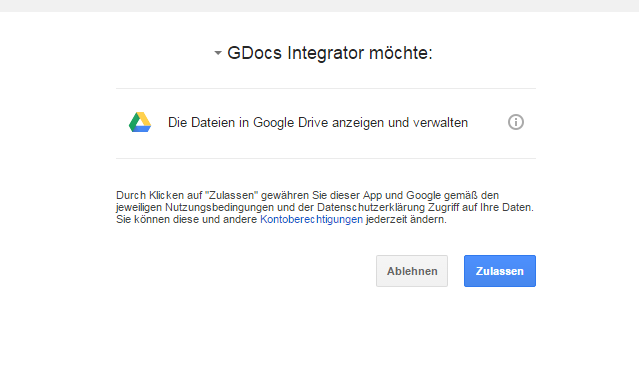
Zum Bearbeiten eines Dokuments muss der Berater sich mit dem Google-Konto docs@grenZinfo.eu anmelden. Falls der Berater sich zum ersten Mal mit dem Google-Konto anmeldet, muss er zunächst die Berechtigungen zulassen:
Bearbeitungsansicht
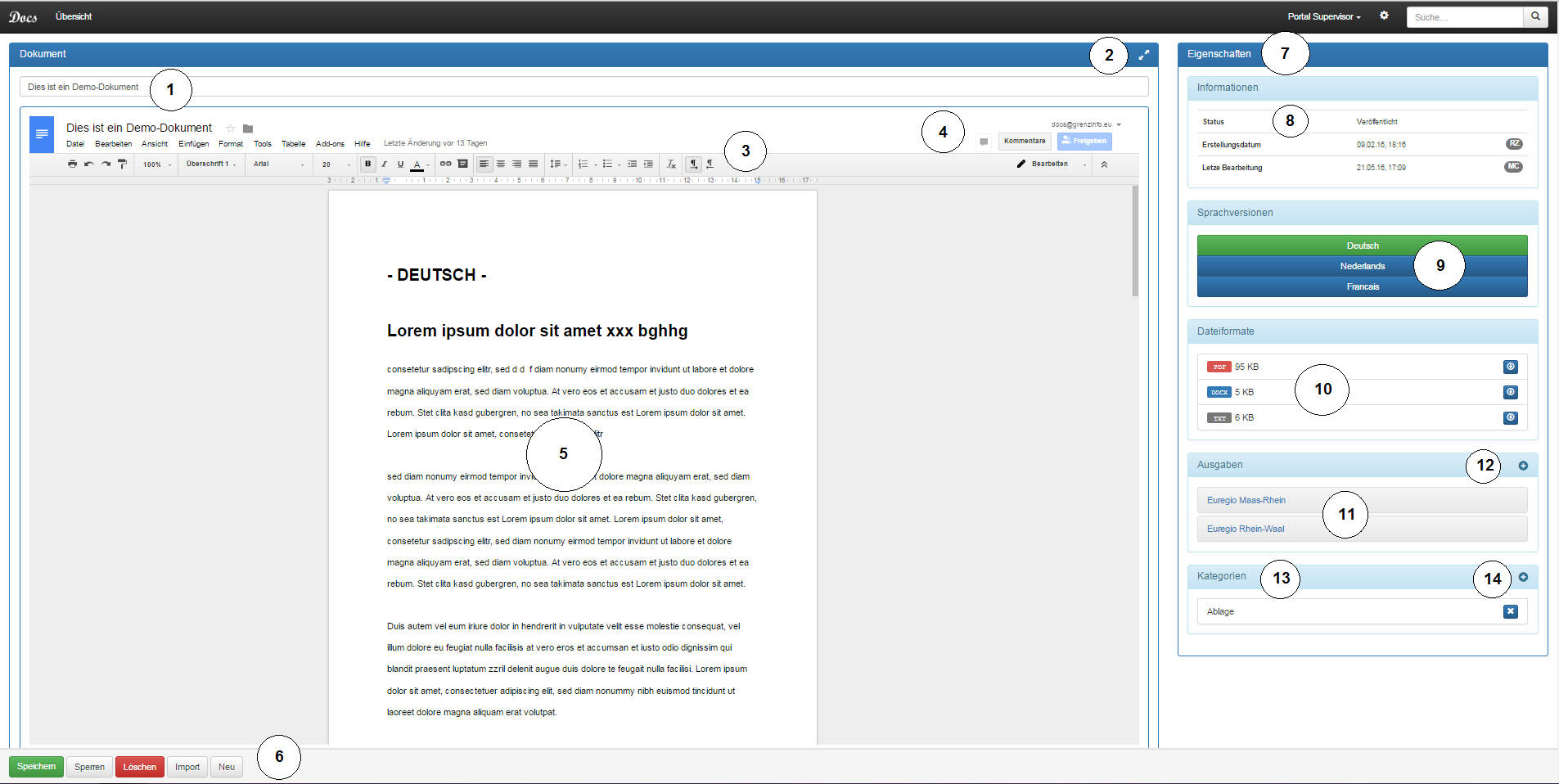
Erläuterungen
- Titel des Dokuments: erscheint in der Übersicht
- In den Vollbildmodus schalten: blendet Eigenschaften aus
- Bearbeitungsoptionen, ähnlich MS Word
- Inhalt des Dokuments
-
Schaltflächen:
- Speichern: damit die Änderung im Dokumentenmanagement gespeichert wird, muss zusätzlich zur automatischen Speicherfunktion noch separat abgespeichert werden
- Sperren/Entsperren: Falls eine Änderung an einem Dokument vorgenommen werden muss, kann es vorübergehend gesperrt und anschließend wieder veröffentlicht werden. Der Status (8) wird entsprechend in "öffentlich" oder "privat" geändert
- Löschen: die aktuelle Sprachfassung wird gelöscht
- Import: ein bestehendes Dokument wird importiert zur direkten Bearbeitung im Browser
- Neu: ein neues Dokument wird angelegt
- Auflistung der Eigenschaften des Dokuments
- Status des Dokuments: ist ein Dokument gesperrt, kann es nur von eingesehen werden, ansonsten ist es öffentlich und kann von allen Beratern eingesehen werden
- Zwischen den Sprachversionen wechseln: die aktuelle Version ist grün gekennzeichnet
- Dateiformate: das Dokument kann in verschiedenen Dateiformaten heruntergeladen werden
- Ausgaben: verschiedene Ausgaben einer Sprachfassung. Zu einer Ausgabe gehört ein Layout. Je nach Region kann sich das Layout unterscheiden, der Inhalt bleibt, bis auf Ausnahmen von Ansprechpartnern und Kontaktdaten, bestehen
-
Neue Ausgabe hochladen: hierfür Titel der Broschüre eingeben, Region auswählen und entsprechendes Layout hochladen
 Ausgabe hochladen
 - Kategorie: Kategorie(n) unter der das Dokument aufgelistet wird. Kann durch das blaue x-Symbol entfernt werden
- Neue Kategorie auswählen, unter der das Dokument aufgelistet werden soll
Neues Dokument erstellen
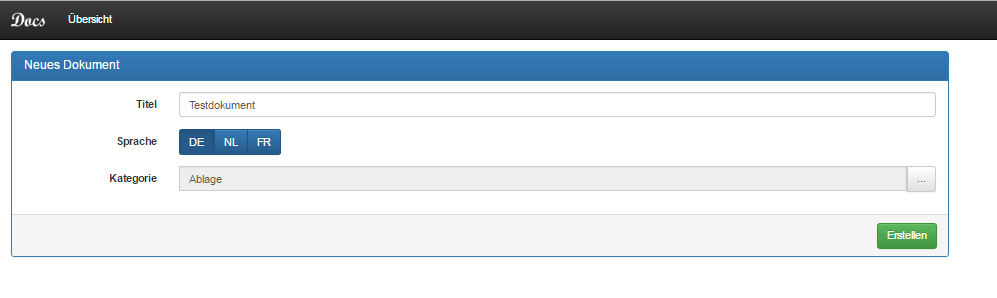
Durch Klicken auf das blaue +-Symbol in der Übersicht des Dokumente-Managements wird ein neues Dokument erstellt. Hierfür den Titel der Broschüre eingeben und die Sprachversion, die verfasst werden soll eingeben, sowie eine Kategorie bzw. Unterkategorie auswählen.
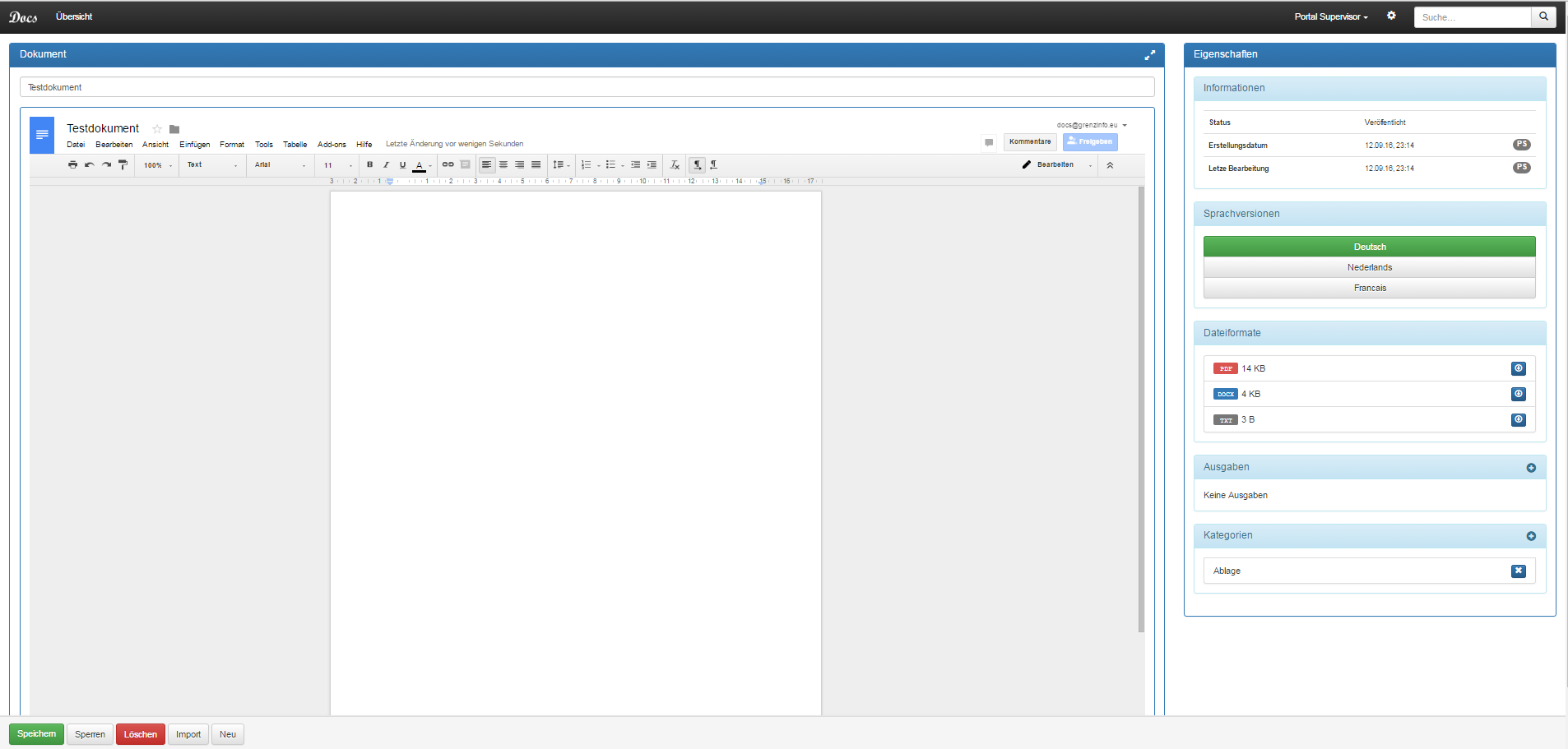
Nun erscheint ein leeres Dokument, welches wie in der Bearbeitungsansicht erstellt werden kann.
Forum
Das Forum ist eine überregionale Austauschmöglichkeit der Berater.
Übersicht
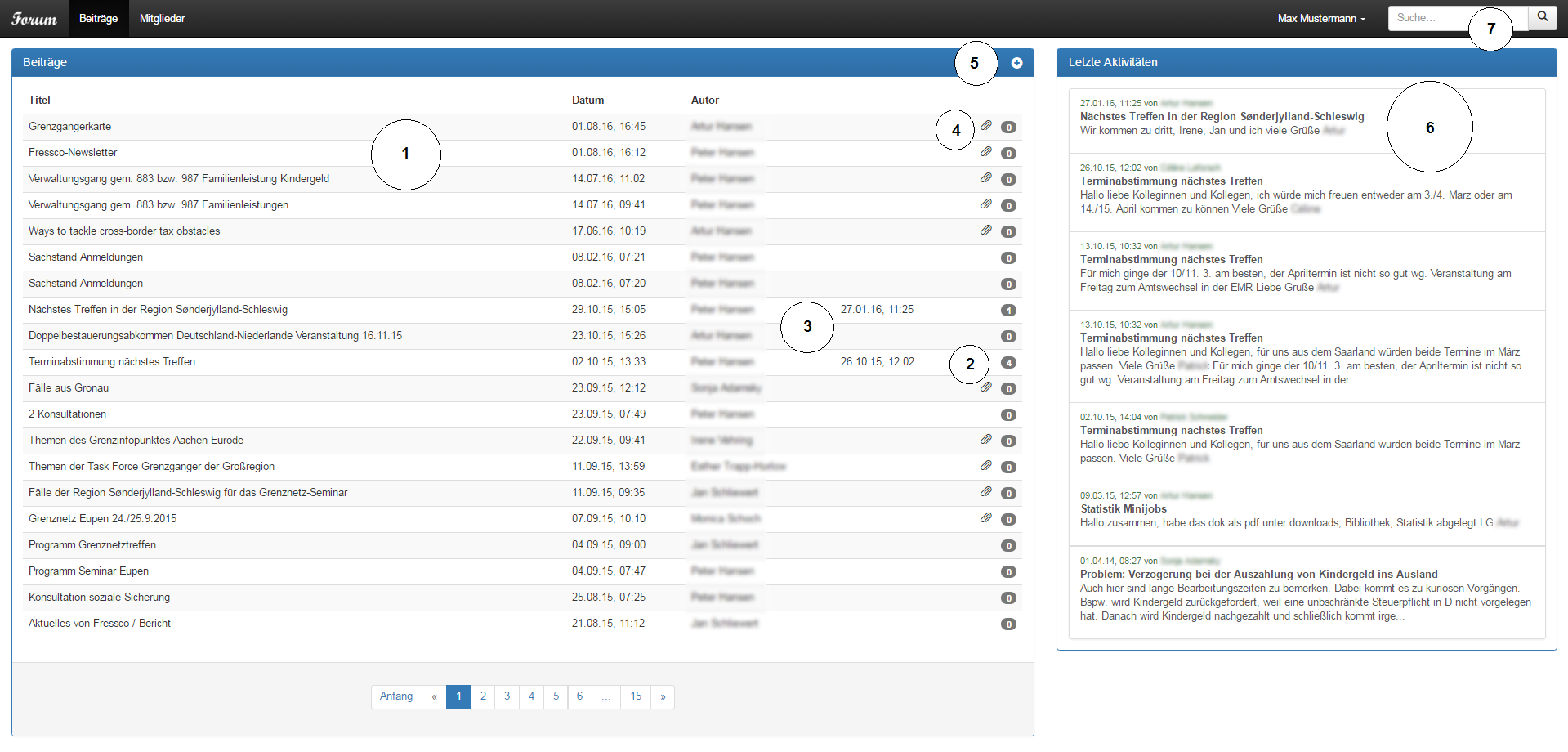
Erläuterungen
- Chronologische Auflistung der Beiträge
- Anzahl der Kommentare
- Datum den letzten Kommentars
- Das Büroklammer-Symbol zeigt an, dass dem Beitrag eine Datei angehangen wurde
- Neuen Beitrag erstellen
- Auflistung der letzten Aktivitäten
-
Suchmaske: durch Klicken auf das Lupen-Symbol oder direkte Eingabe des Suchbegriffs in das Feld werden alle Beiträge, Titel und Kommentare nach dem Begriff durchsucht.
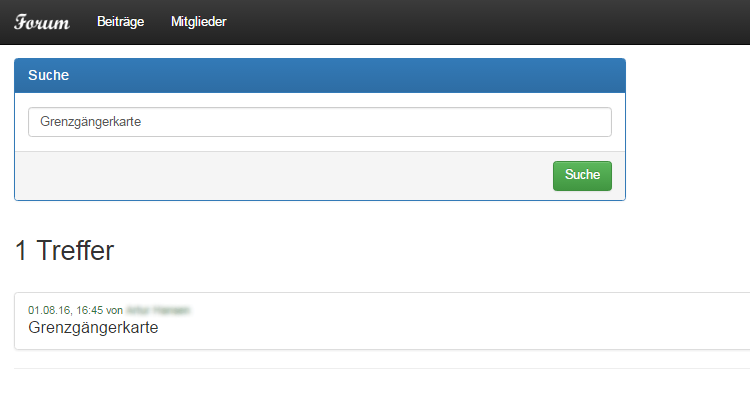 Suchergenis
Beiträge
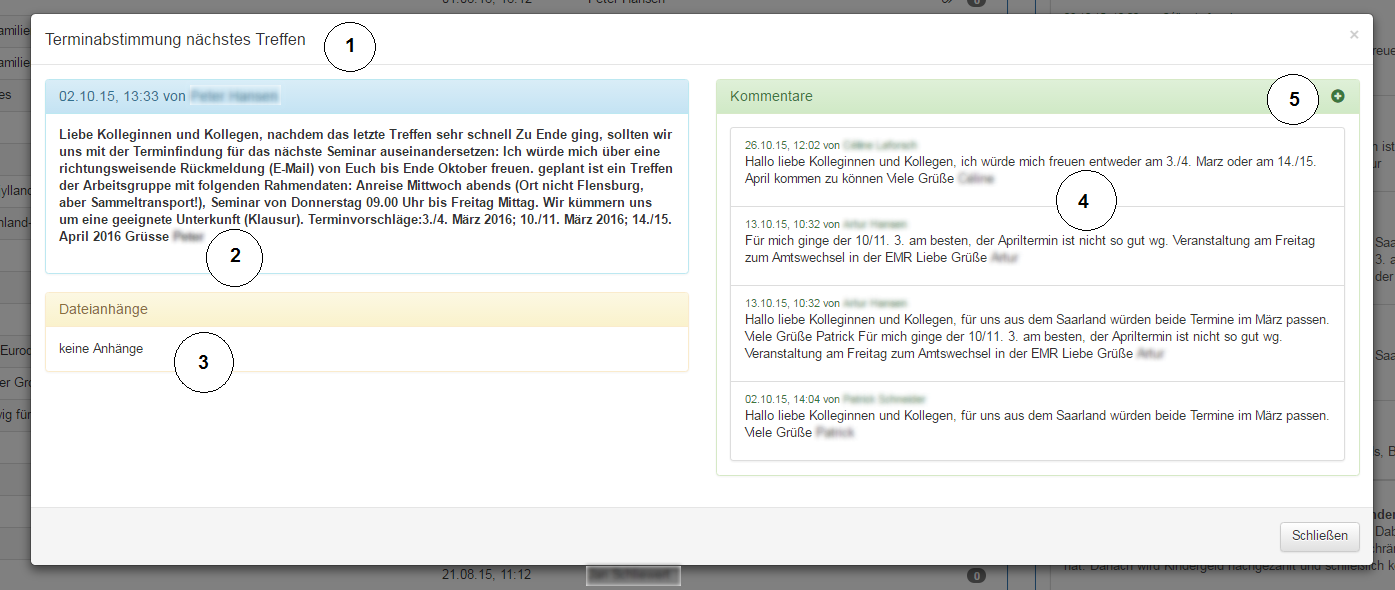
Erläuterungen
- Titel des Beitrags
- Inhalt
- Dateien, die dem Beitrag angehangen wurden
- Kommentare zum Beitrag
-
Einen neuen Kommentar verfassen: es öffnet sich ein Dialogfenster, in dem ein Kommentar verfasst werden kann.
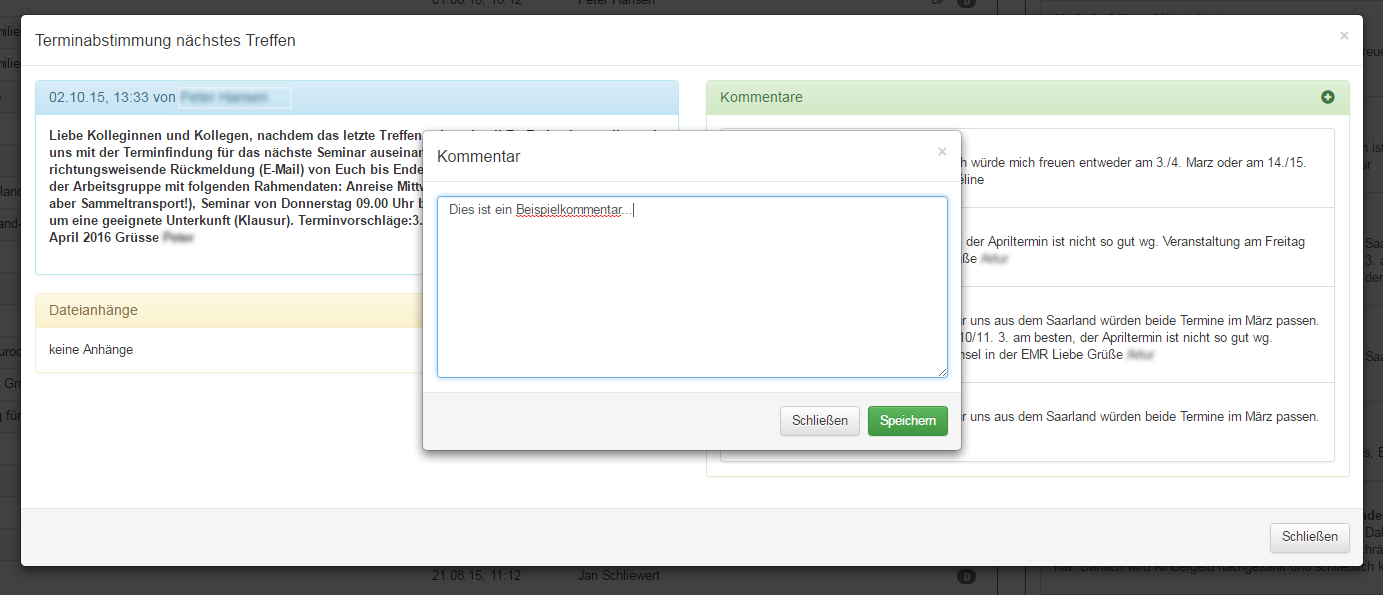 Einen Kommentar verfassen
Neuer Beitrag

Erläuterungen
- Anfügen einer Datei
- Titel des Beitrags
- Teaser: Beim Berühren des Beitrags mit der Maus kann ein kurzer Text zum Thema des Beitrags erscheinen.
- Inhalt des Beitrags
- E-Mail-Benachrichtigungen an Mitglieder: Mitglieder verschiedener Gruppen (Regionen) können per E-Mail über die Erstellung des Beitrags informiert werden. Die Regionen können ausgewählt werden.
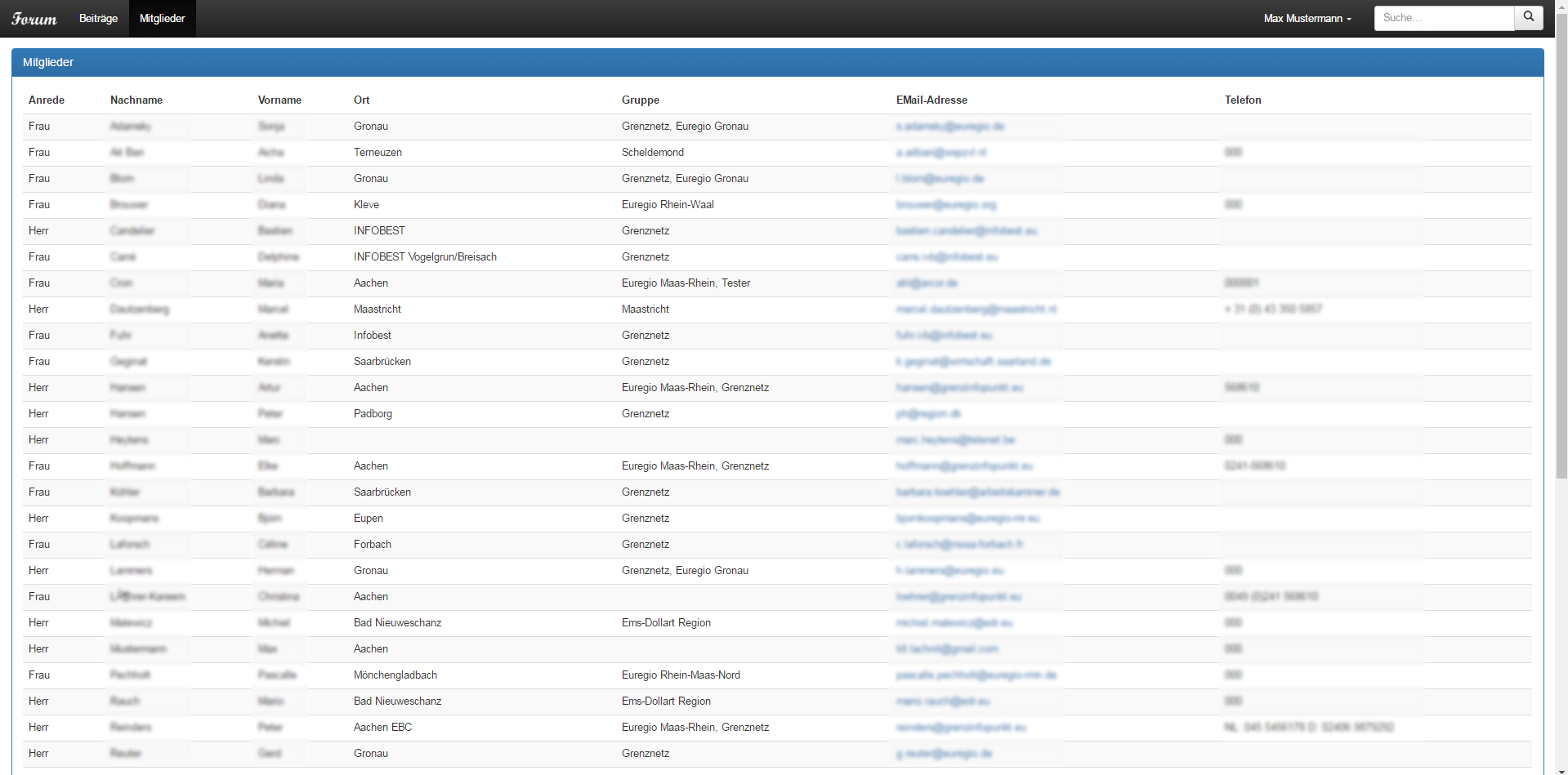
Mitglieder
Alphabetische Liste aller Mitglieder des Forums mit Informationen über Kontaktdetails und Gruppenzugehörigkeit (Regionen).
Administrative Funktionen
Diese Funktionen sind nur nach der Anmeldung mit einem Supervisor-Konto sichtbar.
Durch den Klick auf das "Zahnrad"-Symbol öffnen Sie das Menü für die administrativen Funktionen.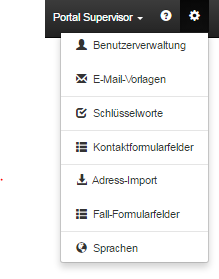
Benutzerverwaltung
Übersicht

Detailansicht eines Benutzers
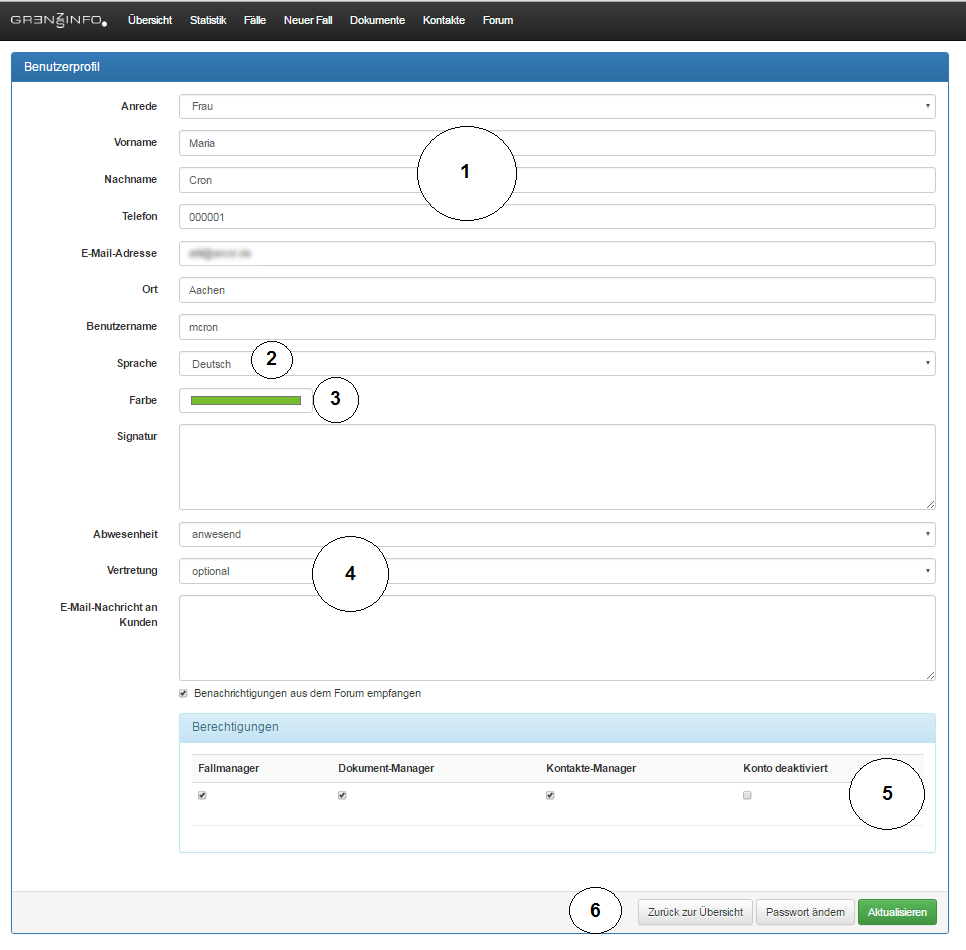
Erläuterungen
- Felder für Personenbezogene Daten
- Sprache des Beraters: Diese Auswahl steuert die Sprache der Benutzeroberfläche.
- Steuert die farbliche Kennzeichnung des Namenskürzels des Beraters. Das Kürzel erscheint z.B. auf den Fall-Übersichtsseiten in der Spalte "Berater".
- Hier kann die Ab- bzw. Anwesenheit eines Beraters angegeben werden (z-B. im Urlaubs- oder Krankheitsfall). Zusätzlich kann ein Vertreter ausgewählt und die Kunden per E-Mail über die Abwesenheit und ggf. den Vertreter des Beraters informiert werden.
-
Berechtigungen des Beraters einstellen:
- Fallmanager: hat das Recht Fälle anzulegen und ggf. zu löschen
- Dokument-Manager: hat das Recht Dokumente anzulegen, zu bearbeiten und ggf. zu löschen
- Kontakte-Manager: hat das Recht, Kontakte anzulegen, zu bearbeiten und ggf. zu löschen
- Konto deaktiviert: Falls ein Berater nicht mehr tätig ist (z.B. wegen Ruhestandes oder Jobwechsels), wird sein Konto deaktiviert. Seine bearbeiteten Fälle bleiben bestehen.
- Passwort ändern: das Passwort des Beraters wird geändert. Das Ändern des Passwortes eines anderen Benutzers ist nur als Supervisor möglich.
Neuen Benutzer anlegen

Erläuterungen
- Felder für Personenbezogene Daten
- Passwort festlegen
- Berechtigungen des Benutzers festlegen
E-Mail-Vorlagen
System-generierte E-Mail-Nachrichten inhaltlich und sprachlich anpassen
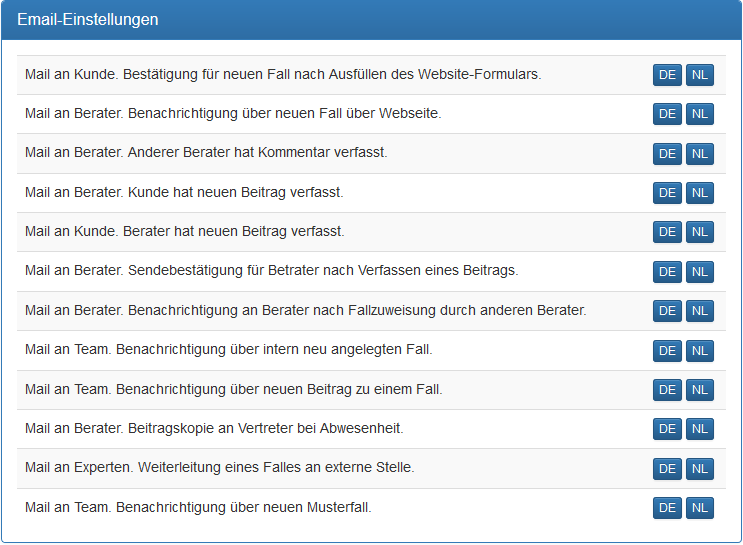
Verwendung
Für jede System-E-Mail kann über die jeweilige Schaltfläche die Sprachversion der Nachricht angepasst werden.Funktion der einzelnen E-Mail-Nachrichten
Mail an Kunde. Bestätigung für neuen Fall nach Ausfüllen des Website-Formulars und Mail an Berater. Benachrichtigung über neuen Fall über Webseite.
Nachdem ein Kunde auf dem öffentlichen Anfrageformular Eingaben gemacht hat, versendet das System eine Eingangs-Email sowohl an den Kunden, als auch an sämtliche aktiven Berater.Mail an Berater. Anderer Berater hat Kommentar verfasst.
Sobald ein Berater einen Kommentar zu einem fremden Fall verfasst, wird der Eigentümer des Falles über den Eingang des Kommentars per E-Mail informiertMail an Berater. Kunde hat neuen Beitrag verfasst.
Sobald ein Kunde einen Beitrag zu "seinem" Fall schreibt, wird der Berater hierüber per Email informiertMail an Kunde. Berater hat neuen Beitrag verfasst.
Sobald der Berater einen Beitrag (keinen Kommentar) zu einem Fall verfasst, kann der Kunde hierüber per Email informiert werden.Mail an Berater. Sendebestätigung für Betrater nach Verfassen eines Beitrags.
Damit der Berater einen Nachweis über den Versand des Beitrages hat, wird hierüber eine Bestätigungs-E-Mail versendet.Mail an Berater. Benachrichtigung an Berater nach Fallzuweisung durch anderen Berater.
Ein Berater wird per Email informiert, sobald ein anderer Berater ihm einen Fall zuweist.Mail an Team. Benachrichtigung über intern neu angelegten Fall.
Beim Neuanlegen eines Falles kann optional eine Email-Nachricht über die Erstellung dieses Falles an das Berater-Team gesendet werden.Mail an Team. Benachrichtigung über neuen Beitrag zu einem Fall.
Beim nachträglichen Bearbeiten eines Falles kann optional das Berater-Team darüber informiert werden.Mail an Berater. Beitragskopie an Vertreter bei Abwesenheit.
Hat ein Berater in seinen Profileinstellungen die Option "nicht anwesend" und zusätzlich einen Vertreter ausgewählt, wird sämtliche folgende Kommunikation zu den Fällen des abwesenden Beraters an seien Vertreter in Kopie weitergeleitet.Mail an Experten. Weiterleitung eines Falles an externe Stelle.
Der Fall wird mit sämtlichen dazugehörigen Informationen an einen Experten per E-Mail weitergeleitet.Mail an Team. Benachrichtigung über neuen Musterfall.
Ein Fall kann als Musterfall markiert werden. Hierüber wird das Berater-Team benachrichtigt.Bearbeitung einer E-Mail-Vorlage
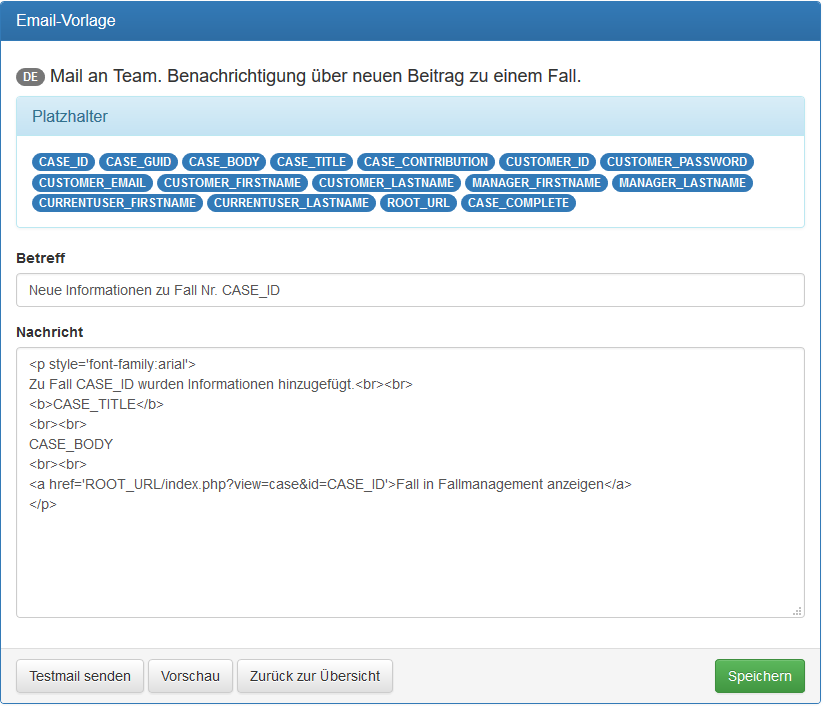
Die Bearbeitung einer E-Mail-Vorlage erfolgt in drei Schritten
- Formulierung des Inhaltes
- Einfügen von Platzhaltern
- Formatierung als HTML (optional)
1. Formulierung des Inhaltes
Für jede verwendete Sprache im System sollte eine jeweils dazugehörige System-E-Mail verfasst werden.
2. Einfügen von Platzhaltern
Für variablen Inhalt können im E-Mail-Text Platzhalter eingebaut werden. Ähnlich wie in einem Serienbrief werden diese Platzhalter später durch reale Daten ersetzt.Die Platzhalter und ihre Bedeutung
| CASE_ID | Die Fallnummer |
| CASE_GUID | Identifikator eines Falles zur Verwendung in URLs |
| CASE_BODY | Liefert den Sachverhalt eines Falles |
| CASE_TITLE | Der Titel eines Falles |
| CASE_CONTRIBUTION | Enthält einen neu geschriebenen Beitrag zu einem Fall |
| CUSTOMER_ID | ID des Kunden (Benutzer-ID) |
| CUSTOMER_PASSWORD | PIN für den Kunden zwecks Zugriff auf "seinen" Fall |
| CUSTOMER_EMAIL | E-Mail des Kunden |
| CUSTOMER_FIRSTNAME | Vorname des Kunden |
| CUSTOMER_LASTNAME | Nachname des Kunden |
| MANAGER_FIRSTNAME | Vorname des Beraters |
| MANAGER_LASTNAME | Nachname des Beraters |
| CURRENTUSER_FIRSTNAME | Vorname des aktuell angemeldeten Beraters |
| CURRENTUSER_LASTNAME | Nachname des aktuell angemeldeten Beraters |
| ROOT_URL | Basis-URL des Fallmanagement-Systems |
| CASE_COMPLETE | Komplette Fallzusammenstellung zwecks Weiterleitung an einen externen Experten |
Die fertige Vorlage kann im Browser als Vorschau überprüft werden. Optional kann eine Testmail an den aktuell angemeldeten Benutzer gesendet werden.
Schlüsselworte
Schlüsselworte dienen der thematischen Einsortierung eines Falles zu dessen statistischer Auswertung.
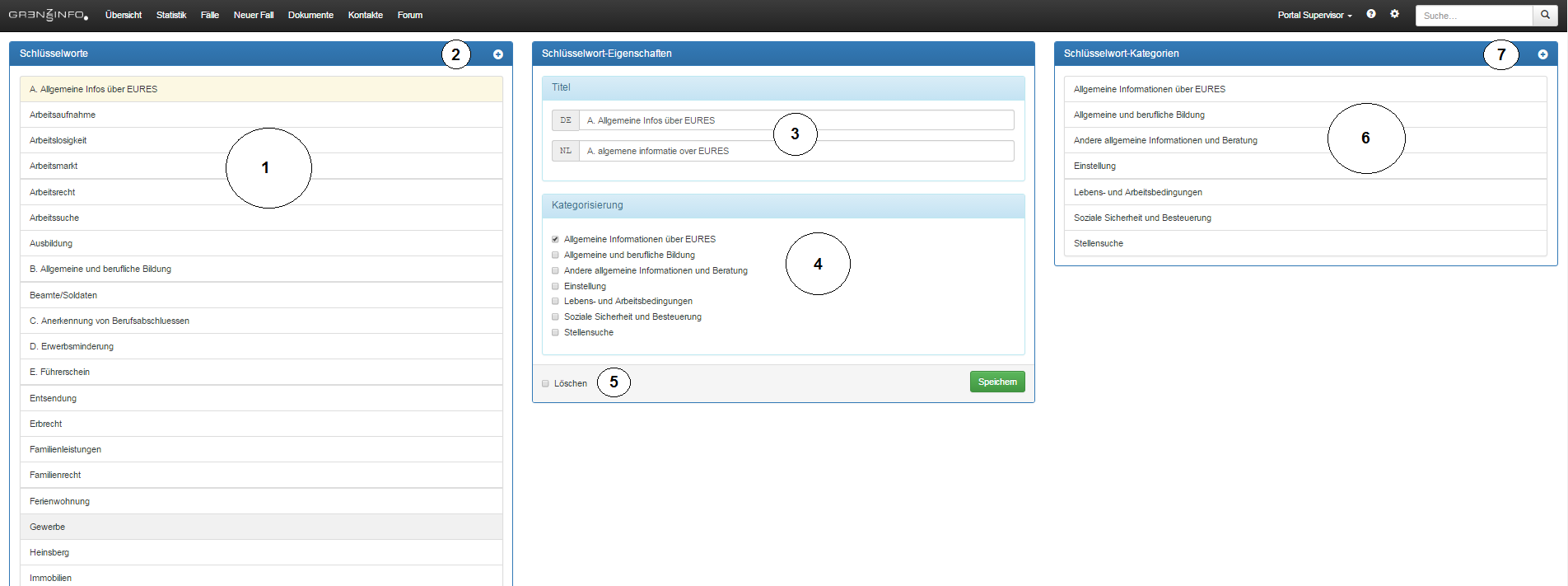
Erläuterungen
- Liste aller Schlüsselworte
- Neues Schlüsselwort anlegen
- Deutsche und niederländische Bezeichnung des Schlüsselwortes
- Kategorisierung des Schlüsselwortes. Mehrfachauswahl möglich.
- Ausgewähltes Schlüsselwort löschen. Ein Schlüsselwort ist nur löschbar, wenn es noch nicht verwendet wurde.
- Liste der Schlüsselwort-Kategorien
- Neue Schlüsselwort-Kategorie anlegen
Formularfelder der Kontakte anpassen
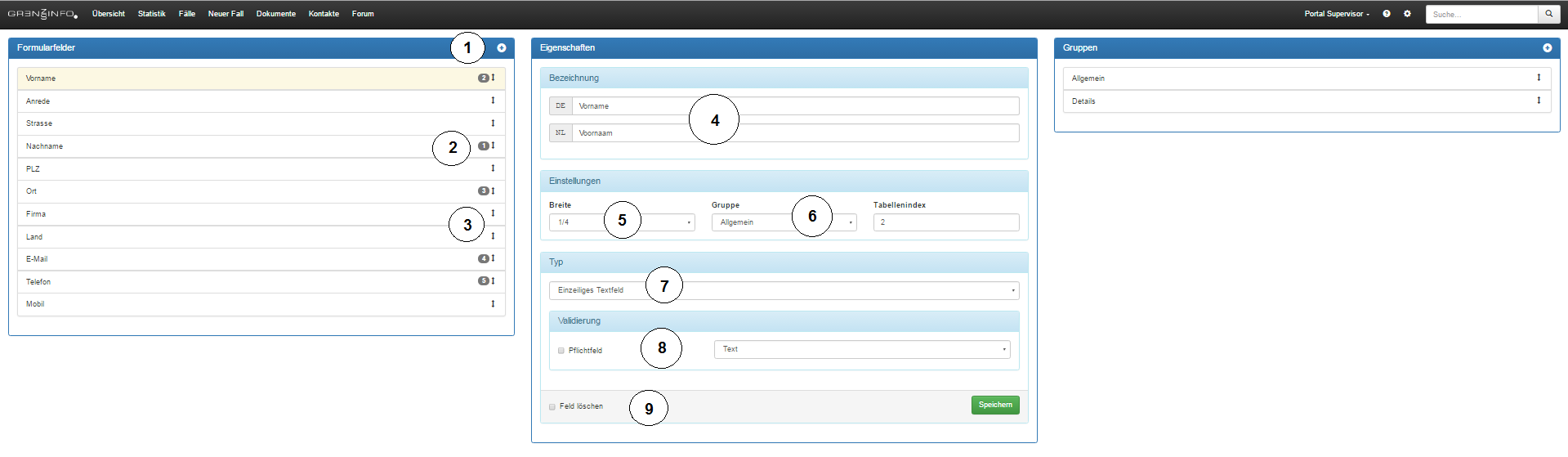
Erläuterungen
- Neues Kontakt-Formularfeld erstellen
- Tabellenindex: Reihenfolge der Spalten in der Suchergebnistabelle von Ansprechpartnern.
- Ändern der Reihenfolge durch drag'n'drop
- Deutsche und niederländische Bezeichnung des Kontakt-Formularfeldes
- Breite des Feldes festlegen, abhängig von der Art der Angabe. Auswahlmöglichkeiten: ganze Breite, halbe Breite, eine drittel oder viertel Breite des Dialogfensters.
-
Zuordnung des Feldes zu einer Gruppe:
- Allgemein: Feld für eine allgemeine Angabe
- Details: Feld für eine Detailangabe
-
Typ des Feldes:
- Einzeiliges Textfeld: Für eine Information mit wenigen Wörtern (z.B. Name, Straße)
- Mehrzeiliges Textfeld: Für längere Informationen, wie Infos oder Bemerkungen
- Checkbox: Für eine Mehrfachauswahl
- Auswahlfeld: Fest definierte Liste von Auswahlmöglichkeiten
-
Festlegen, ob das Feld ein Pflichfeld ist und Validierung: prüft die eingegebene Information auf Plausibilität
- Text: Akzeptiert alle Buchstaben, Sonderzeichen und Zahlen. Wird nicht auf Inhalt überprüft.
- E-Mail: Akzeptiert das allgemeine E-Mail-Format (z.B. keine Leerzeichen, Vorkommen des @-Symbols).
- URL: Akeptiert das allgemeine URL-Format (z.B. keine Leerzeichen).
- Telefonnummer: Akzeptiert Zahlen, Leerzeichen und Zeichen wie z.B. - und /.
- Zahl: Akzeptiert Ziffern, Leerzeichen und Zeichen wie z.B. ., , und -.
- Aktuelles Feld löschen
Import von Adressdaten
Bestehende Listen von Ansprechparntern in Form einer CVS-Datei in Adressmodul importieren. CSV-Dateien (comma-seperated-value) bestehen aus einer Kopfzeile und Datensätzen.
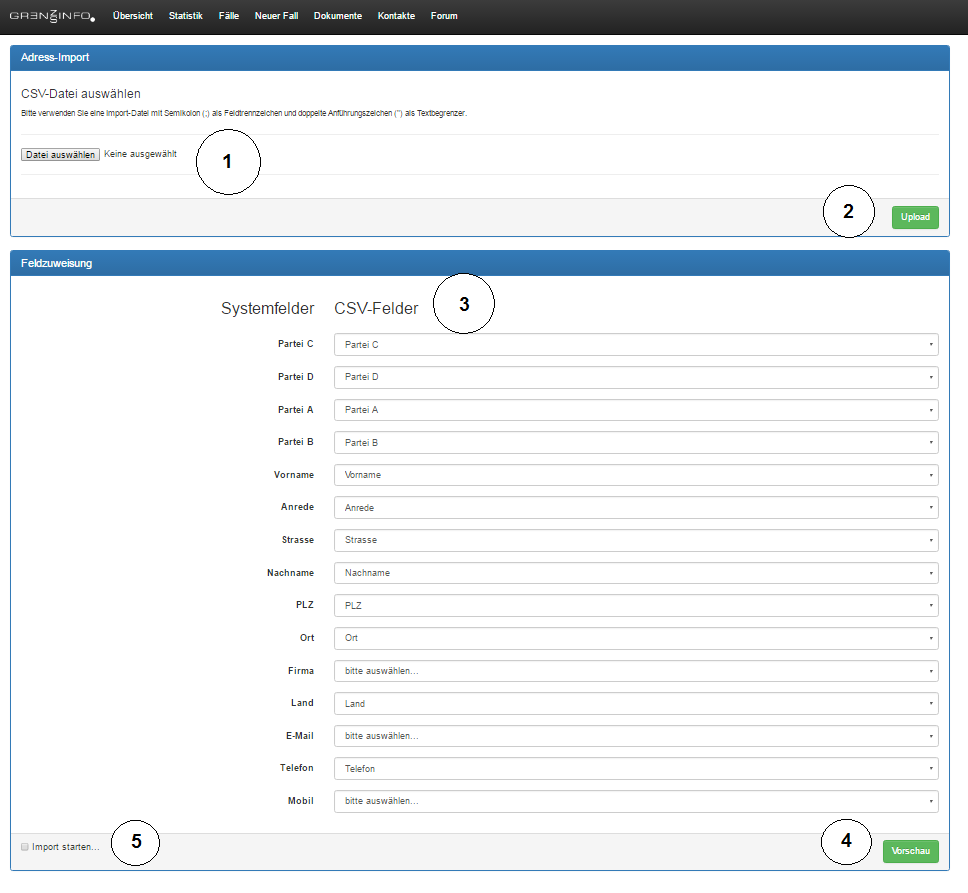
Erläuterungen
- Eine CSV-Datei auswählen, in der Adressdaten gespeichert sind
- Hochladen der Liste
-
Feldzuweisung: sollten sich Systemfelder und CSV-Felder z.B. durch unterschiedliche Schreibweisen unterscheiden, können hier die Felder zugewiesen werden.
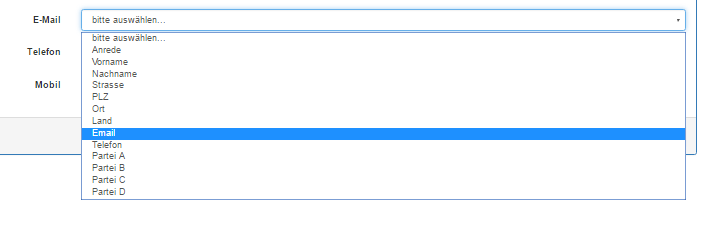 Feldzuweisung
 -
Vorschau der Feldzuweisung: Kontrollfunktion zur Ansicht, ob alle Felder richtig zugewiesen sind.
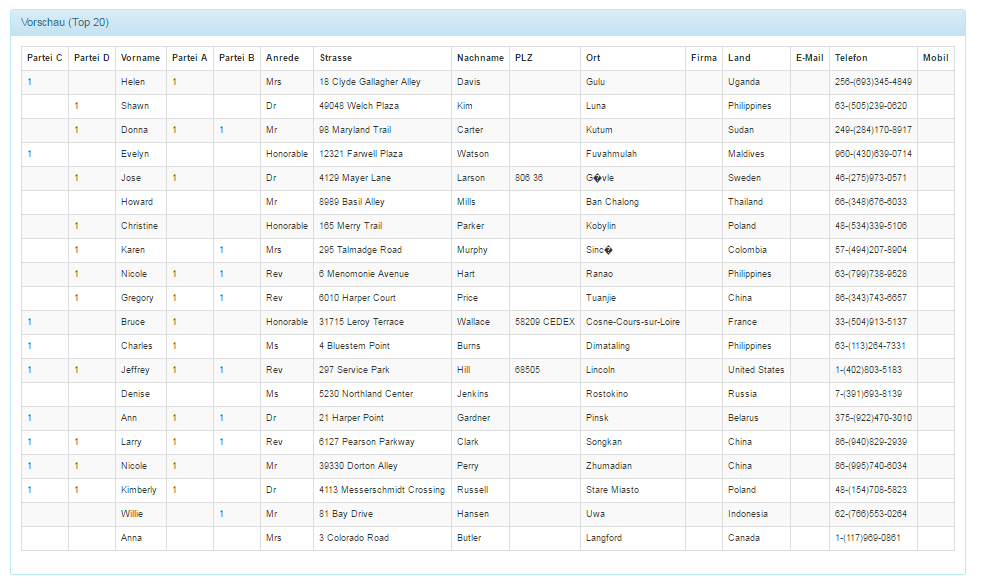 Vorschau der ersten 20 Datensätzen
 -
Import der Adressdaten starten, es erscheint ein zusätzliches Auswahlfeld, ob bestehende Kontakte gelöscht werden sollen. Wenn diese Option ausgewählt wird, werden alle Bestehenden Kontakte aus dem System gelöscht und durch die zu importierende Liste ersetzt
 Import starten
Formularfelder der Fälle anpassen
Erläuterungen
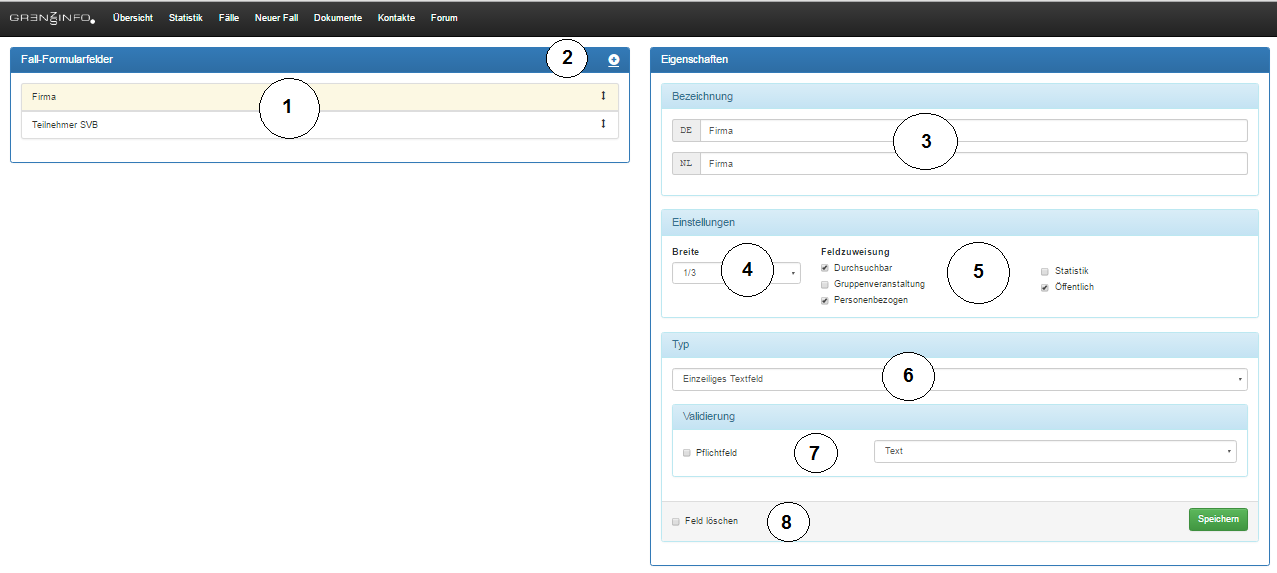
- Angelegte individuelle Formularfelder. Informationen gehen über die allgemeinen Angaben hinaus.
- Neues Fall-Formularfeld anlegen.
- Deutsche und niederländische Bezeichnung des Feldes
- Breite des Feldes festlegen, abhängig von der Art der Angabe. Auswahlmöglichkeiten: ganze Breite, halbe Breite, eine drittel oder viertel Breite des Dialogfensters.
-
Feldzuweisung:
- Durchsuchbar: Soll die Suchfunktion mit dem Kriterium arbeiten?
- Gruppenveranstaltung: Ist das Feld für eine Gruppenveranstaltung von Wichtigkeit?
- Personenbezogen: Ist das Feld eine Personenbezogene Angabe?
- Statistik: Soll das Kriterium statistisch auswertbar sein?
- Öffentlich: Wird im Online-Formular auf der Webseite zum Ausfüllen angezeigt.
-
Typ des Feldes:
- Einzeiliges Textfeld: Für eine Information mit wenigen Wörtern (z.B. Name, Straße)
- Mehrzeiliges Textfeld: Für längere Informationen, wie Infos oder Bemerkungen
- Checkbox: Für eine Mehrfachauswahl
- Auswahlfeld: Fest definierte Liste von Auswahlmöglichkeiten
-
Festlegen, ob das Feld ein Pflichfeld ist und Validierung: prüft die eingegebene Information auf Plausibilität
- Text: Akzeptiert alle Buchstaben, Sonderzeichen und Zahlen. Wird nicht auf Inhalt überprüft.
- E-Mail: Akzeptiert das allgemeine E-Mail-Format (z.B. keine Leerzeichen, Vorkommen des @-Symbols).
- URL: Akeptiert das allgemeine URL-Format (z.B. keine Leerzeichen).
- Telefonnummer: Akzeptiert Zahlen, Leerzeichen und Zeichen wie z.B. - und /.
- Zahl: Akzeptiert Ziffern, Leerzeichen und Zeichen wie z.B. ., , und -.
- Löschen des ausgewählten Feldes
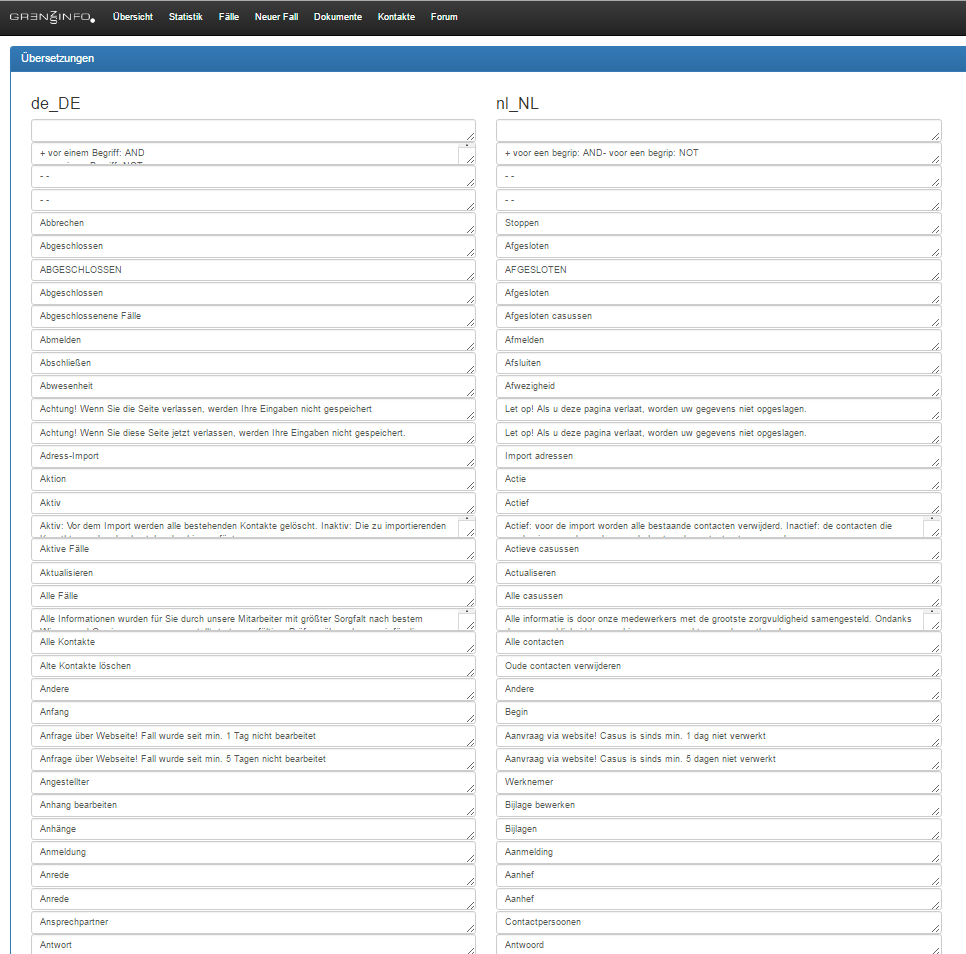
Sprachen und Übersetzungen
Die Funktion "Sprachen" dient der Korrektur von Übersetzungen und ist nur als Supervisor verfügbar.